Картка посилки
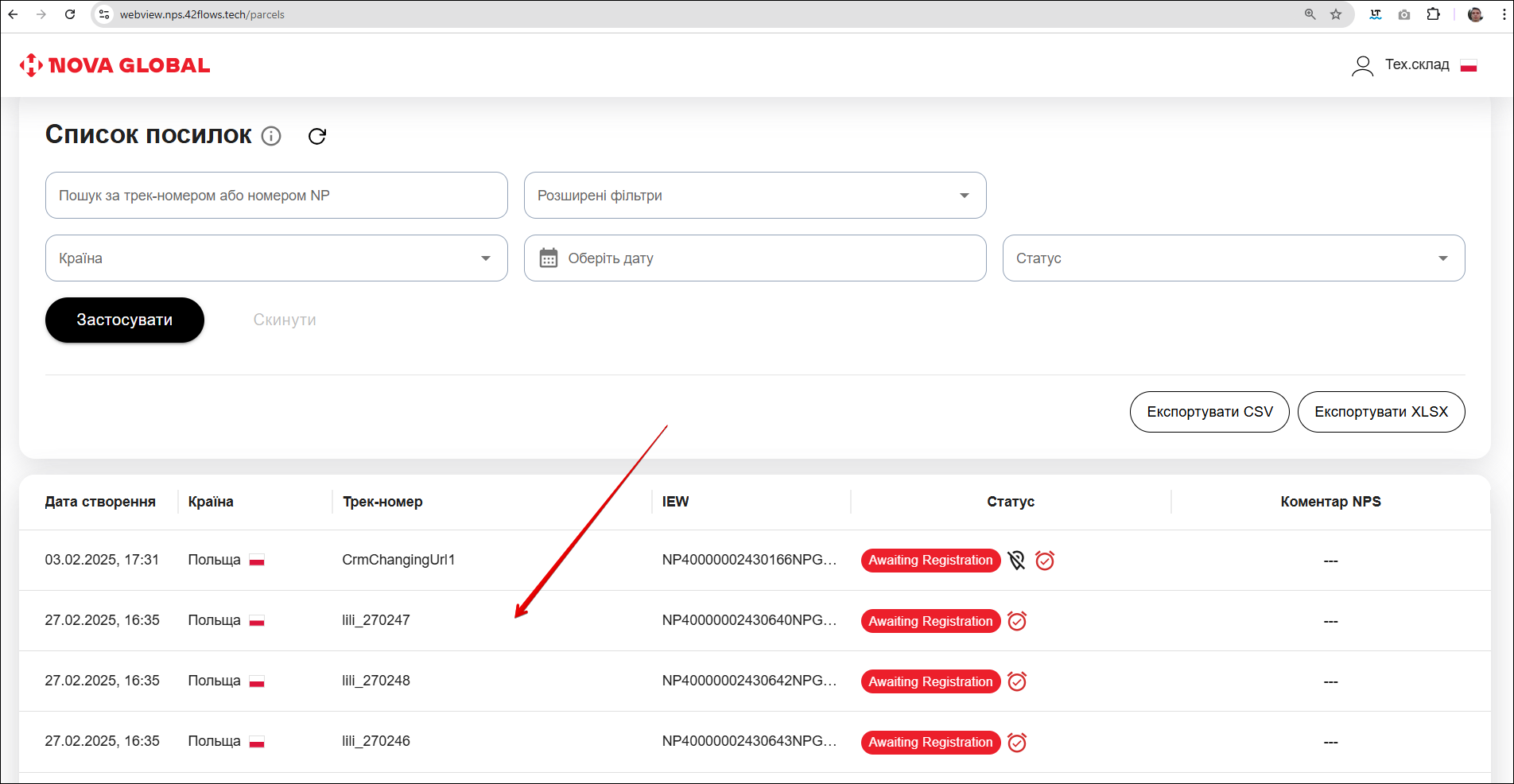
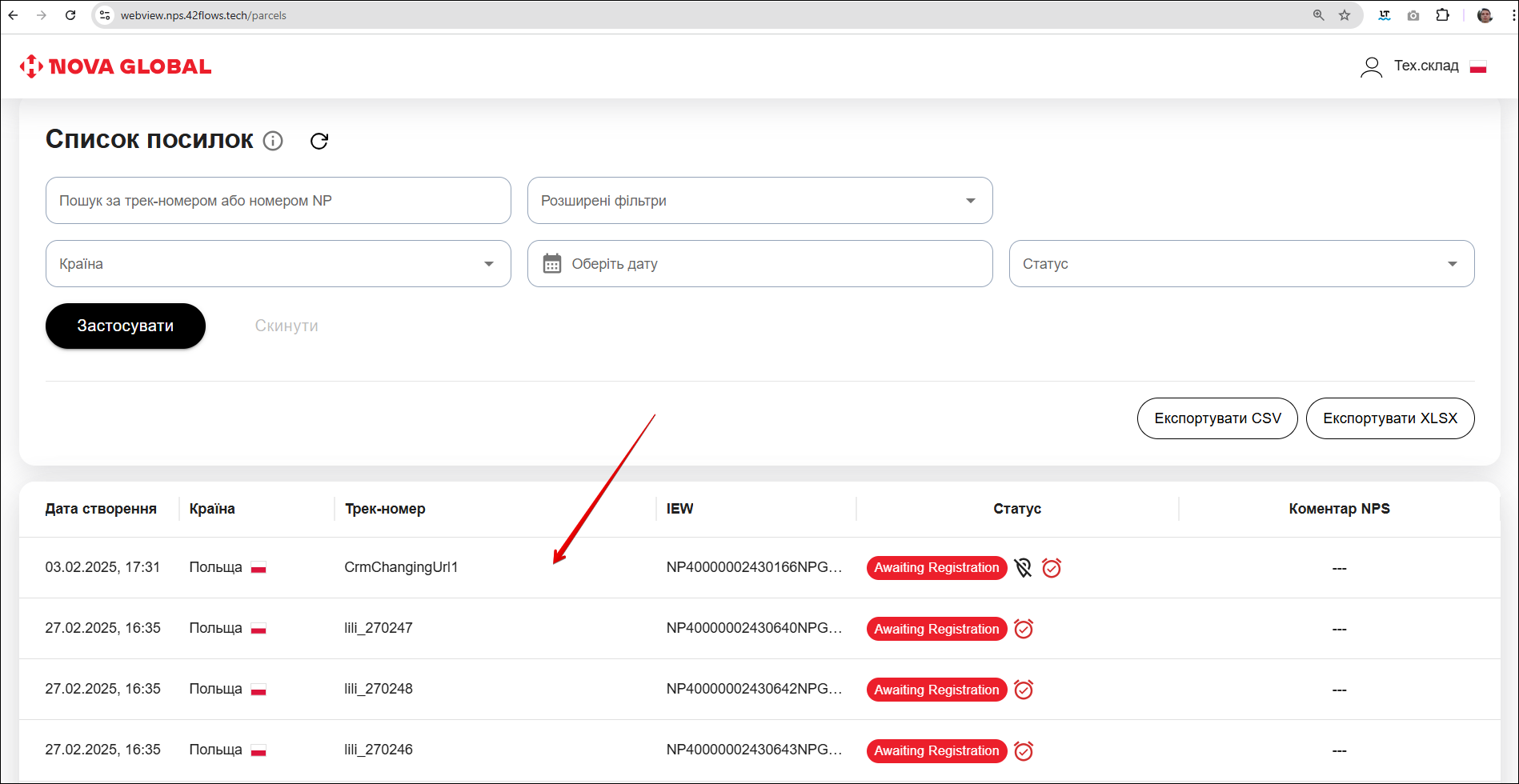
Щоб відкрити картку посилки, натисніть на запис з необхідним відправленням у списку. Незалежно від того, на який стовпчик або рядок ви натиснете, відбудеться перехід на сторінку Картка посилки.
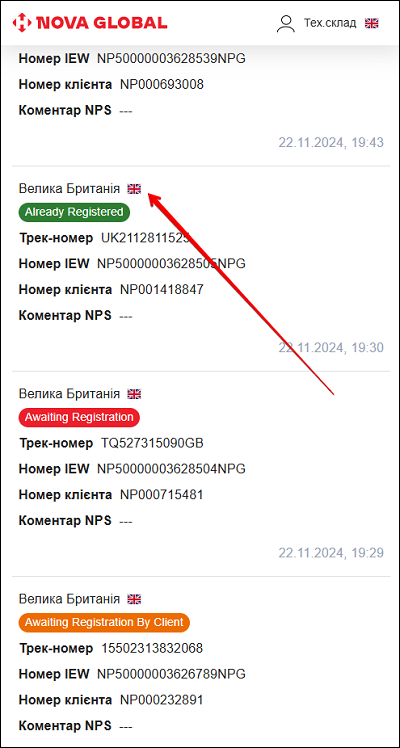
Картка посилки для всіх країн
На сторінці Картка посилки доступна наступна інформація щодо вашої посилки:
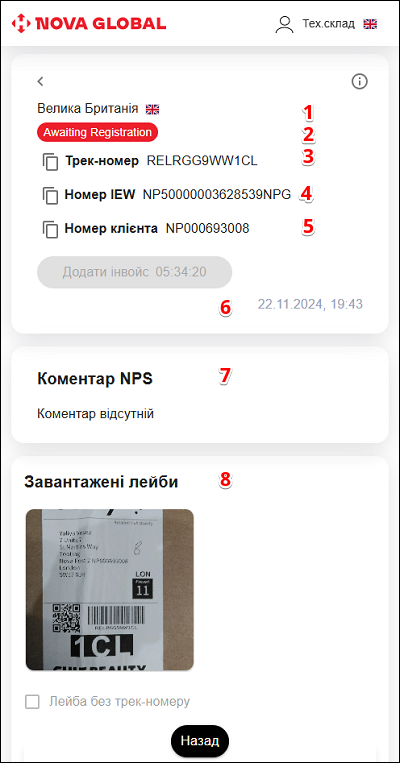
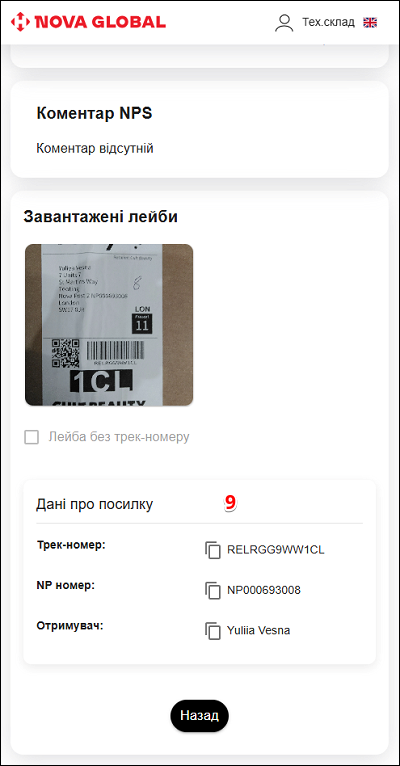
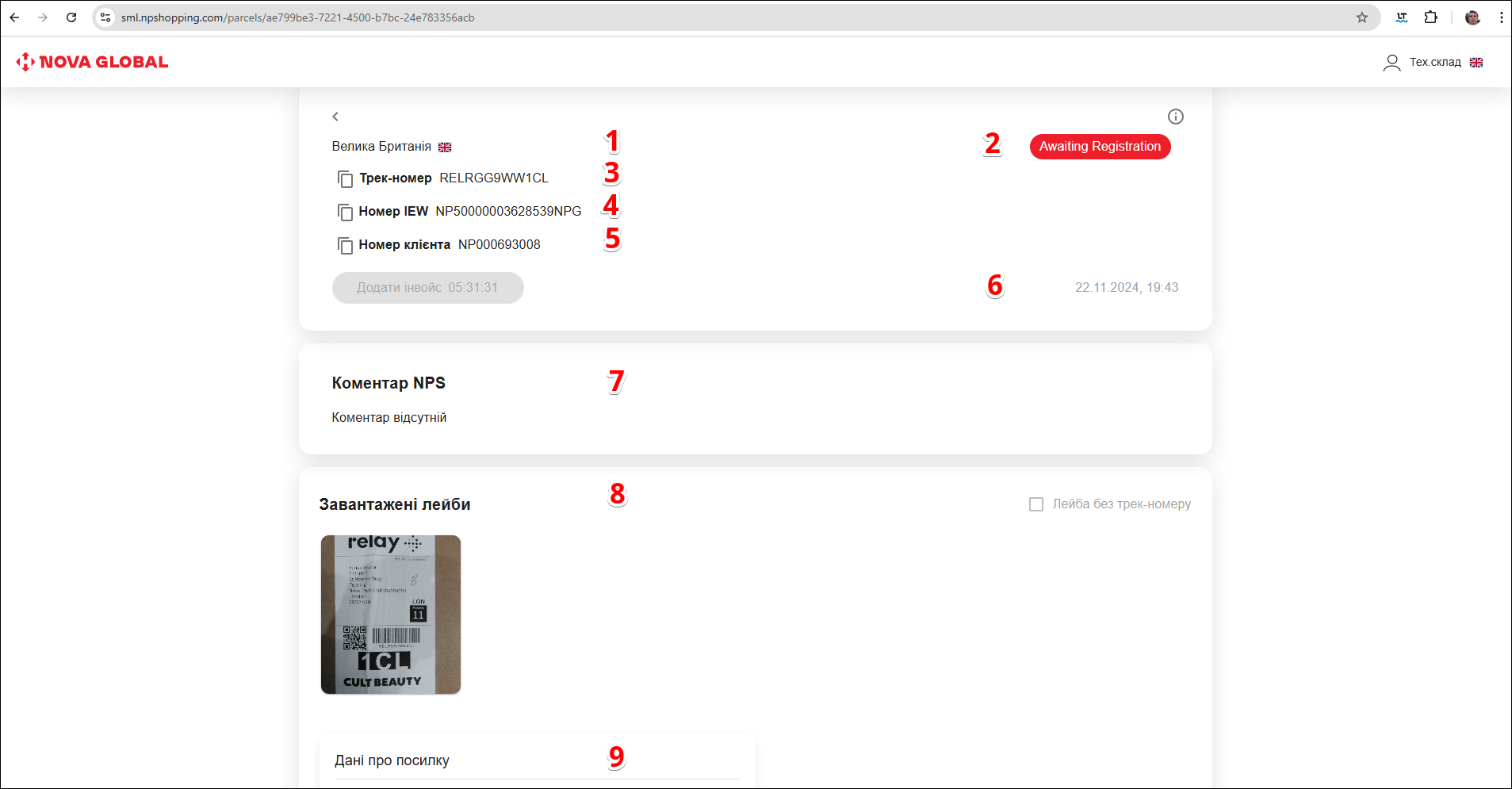
| № | Поле |
|---|---|
| 1 | Назва країни першої милі |
| 2 | Статус посилки |
| 3 | Трек-номер |
| 4 | Номер IEW |
| 5 | Номер клієнта |
| 6 | Дата та час створення відправлення |
| 7 | Коментар NPS |
| 8 | Завантажені лейби (за наявності) |
| 9 | Дані про посилку: |
Посилка зі статусом TN Generated, Awaiting Registration
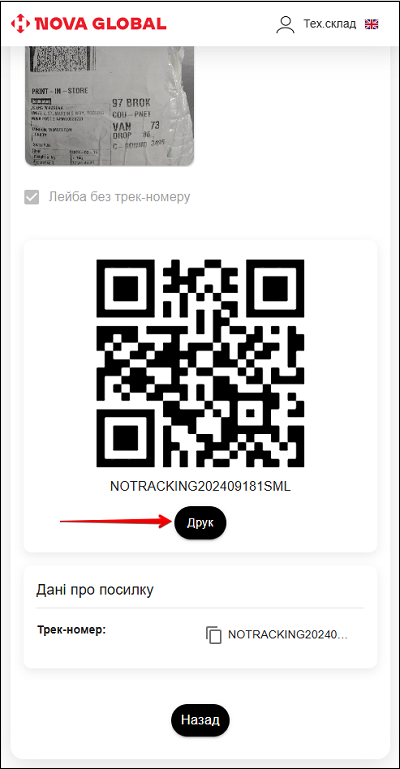
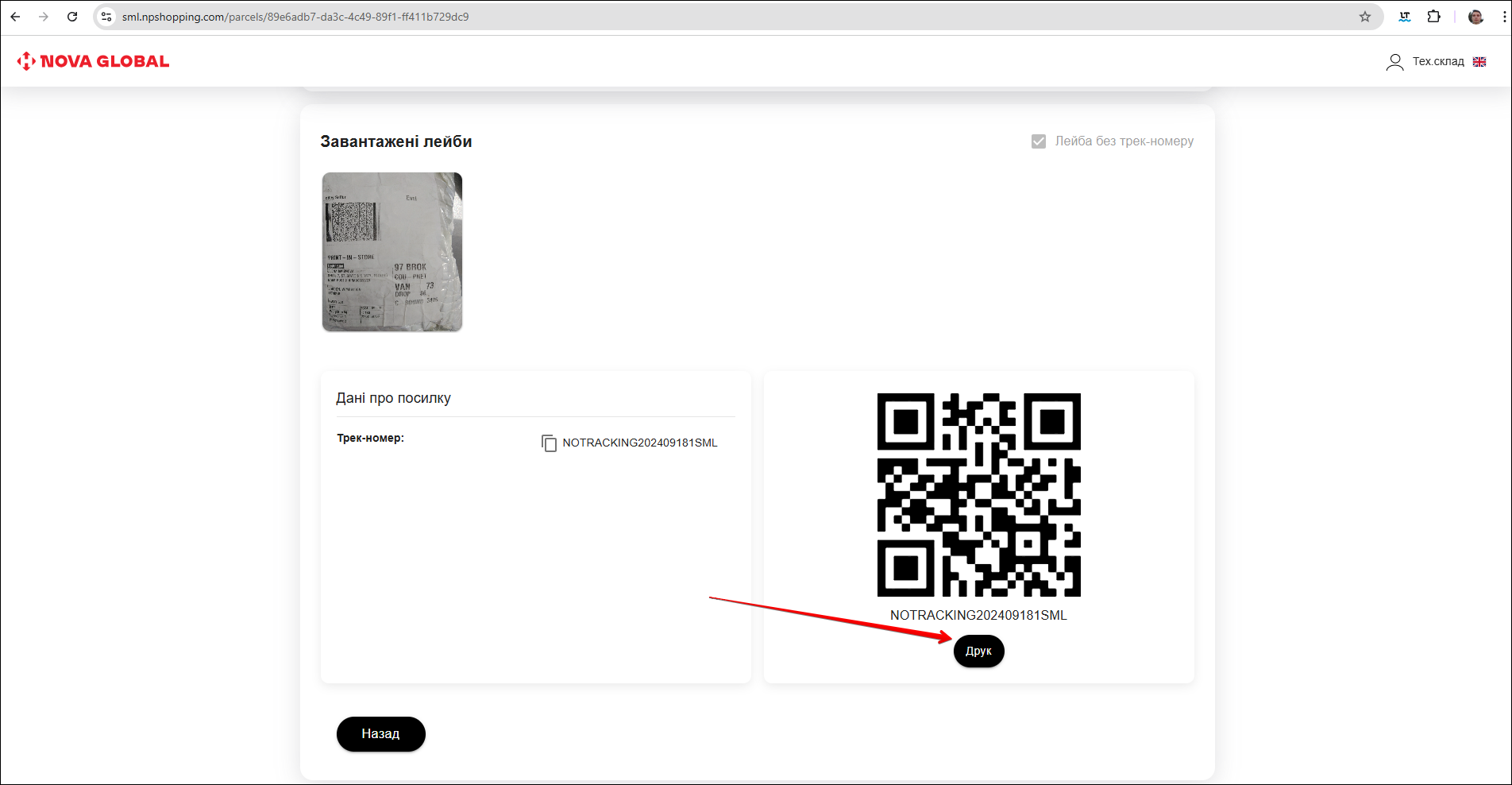
Для посилок без трек-номеру (посилка у статусі TN Generated, Awaiting Registration) додано відображення QR та ТН, які можна роздрукувати, натиснувши кнопку Друк у картці посилки.
Посилка зі статусом Awaiting Registration
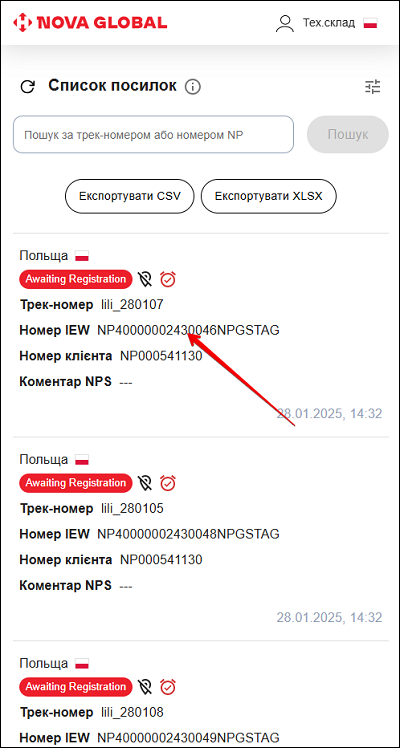
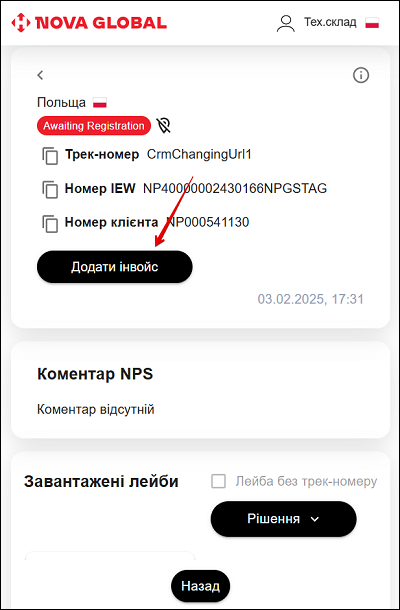
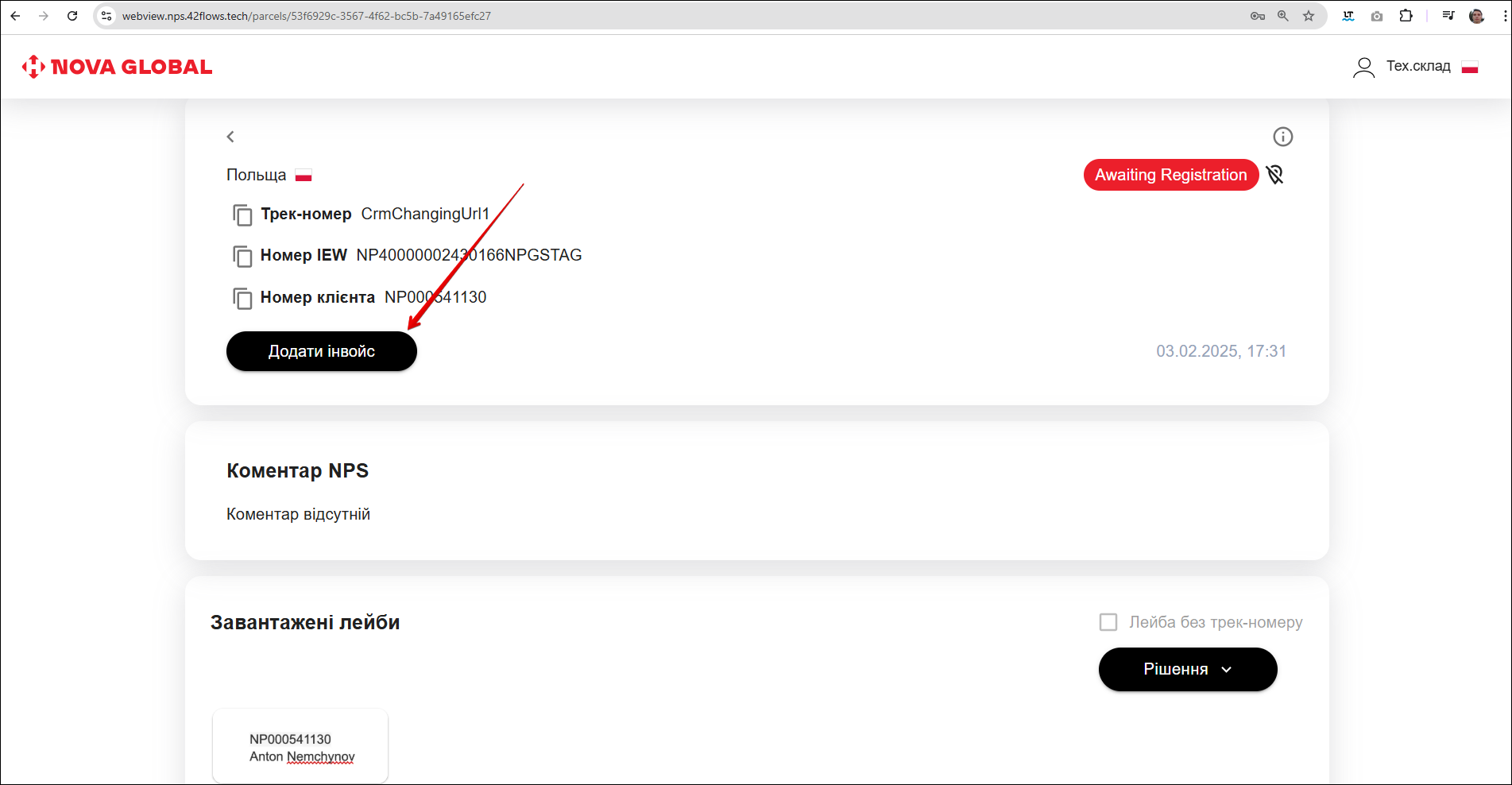
Якщо посилка отримала статус Awaiting Registration — посилка з даними з лейби успішно збережена в системі NPS та очікує реєстрації користувачем, якщо з моменту додавання в систему незареєстрованої посилки не пройшло 24 години (у картці посилки буде таймер). Якщо час сплинув, співробітнику Тех.складу стає доступною кнопка Додати інвойс.
Щоб перейти на сторінку картки, натисніть на будь-яку посилку зі списку.
Картка посилки розділена на такі блоки:
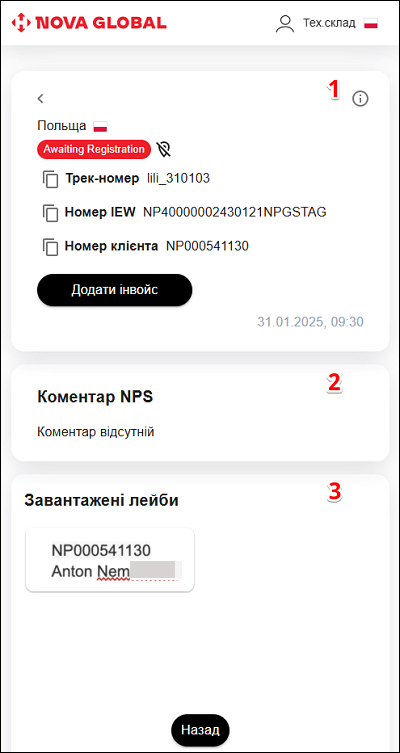
| № | Назва | Опис |
|---|---|---|
| 1 | Інформація про посилку | Дозволяє переглянути таку інформацію про посилку:
|
| 2 | Коментар менеджера | Дозволяє переглянути коментар менеджера, якщо він є. |
| 3 | Завантажені лейби | Дозволяє переглянути NP-номер посилки, дані відправника та скопіювати такі дані про посилку:
|
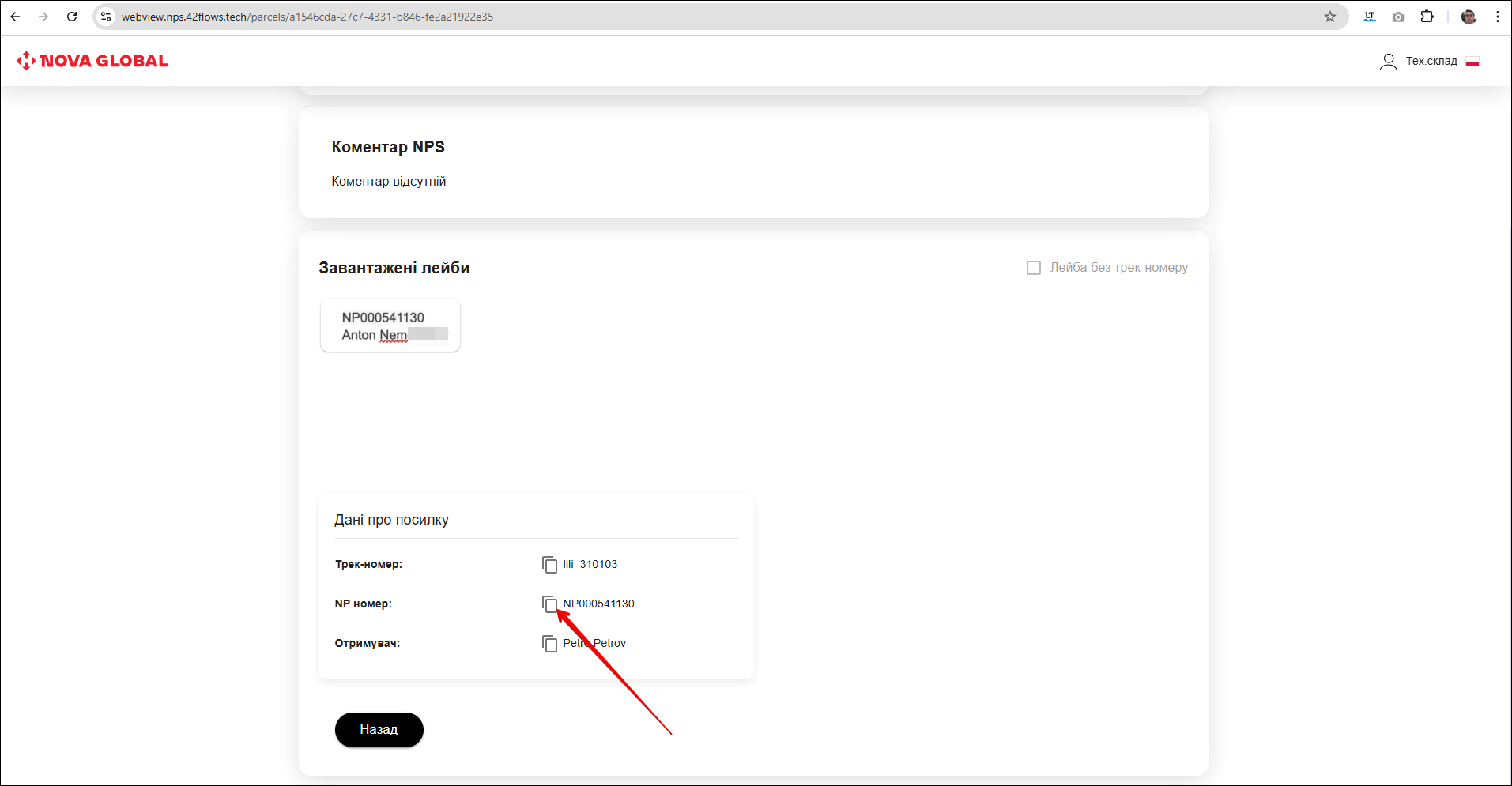
Щоб скопіювати дані про посилку, натисніть іконку Скопіювати.
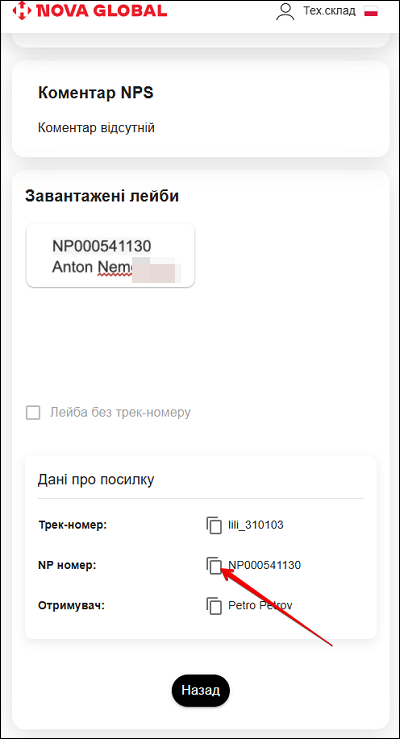
Скопійовані дані про посилку будуть зберігаться у буфері обміну
Десктопна версія
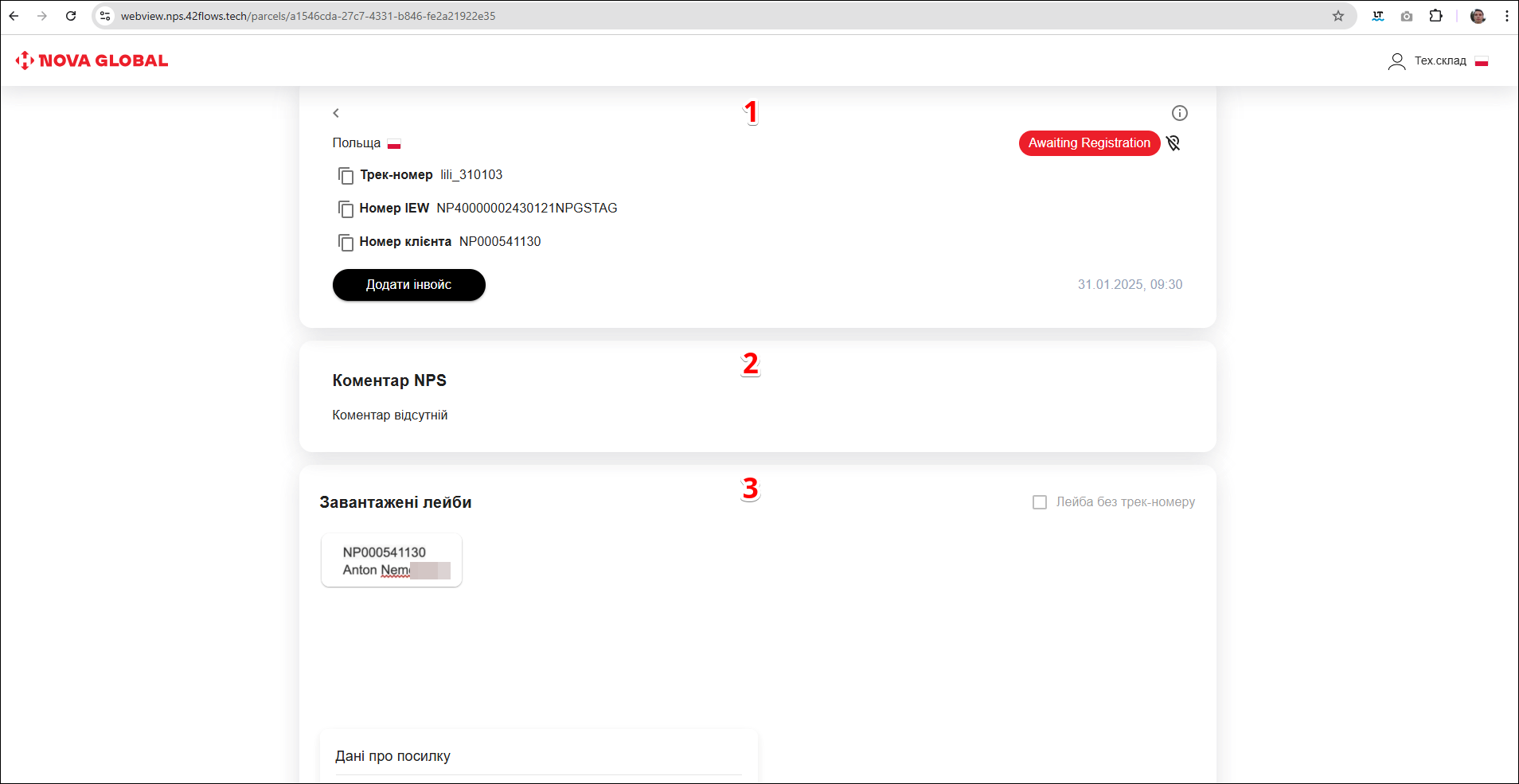
| № | Назва | Опис |
|---|---|---|
| 1 | Інформація про посилку | Дозволяє переглянути таку інформацію про посилку:
|
| 2 | Коментар менеджера | Дозволяє переглянути коментар менеджера, якщо він є. |
| 3 | Завантажені лейби | Дозволяє переглянути NP-номер посилки, дані відправника та скопіювати такі дані про посилку:
|
Щоб скопіювати дані про посилку, натисніть іконку Скопіювати.
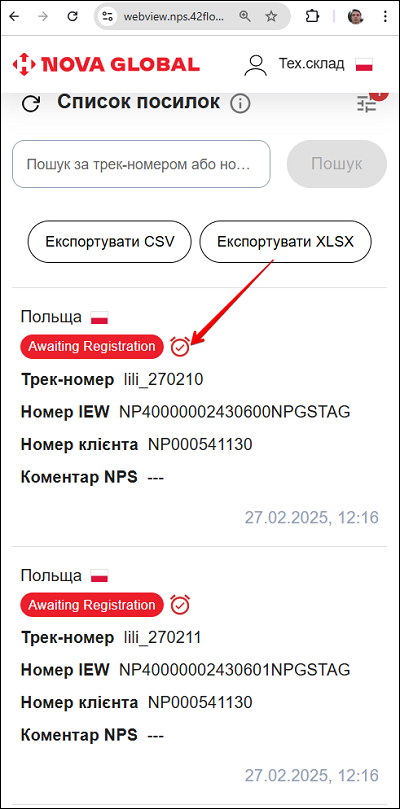
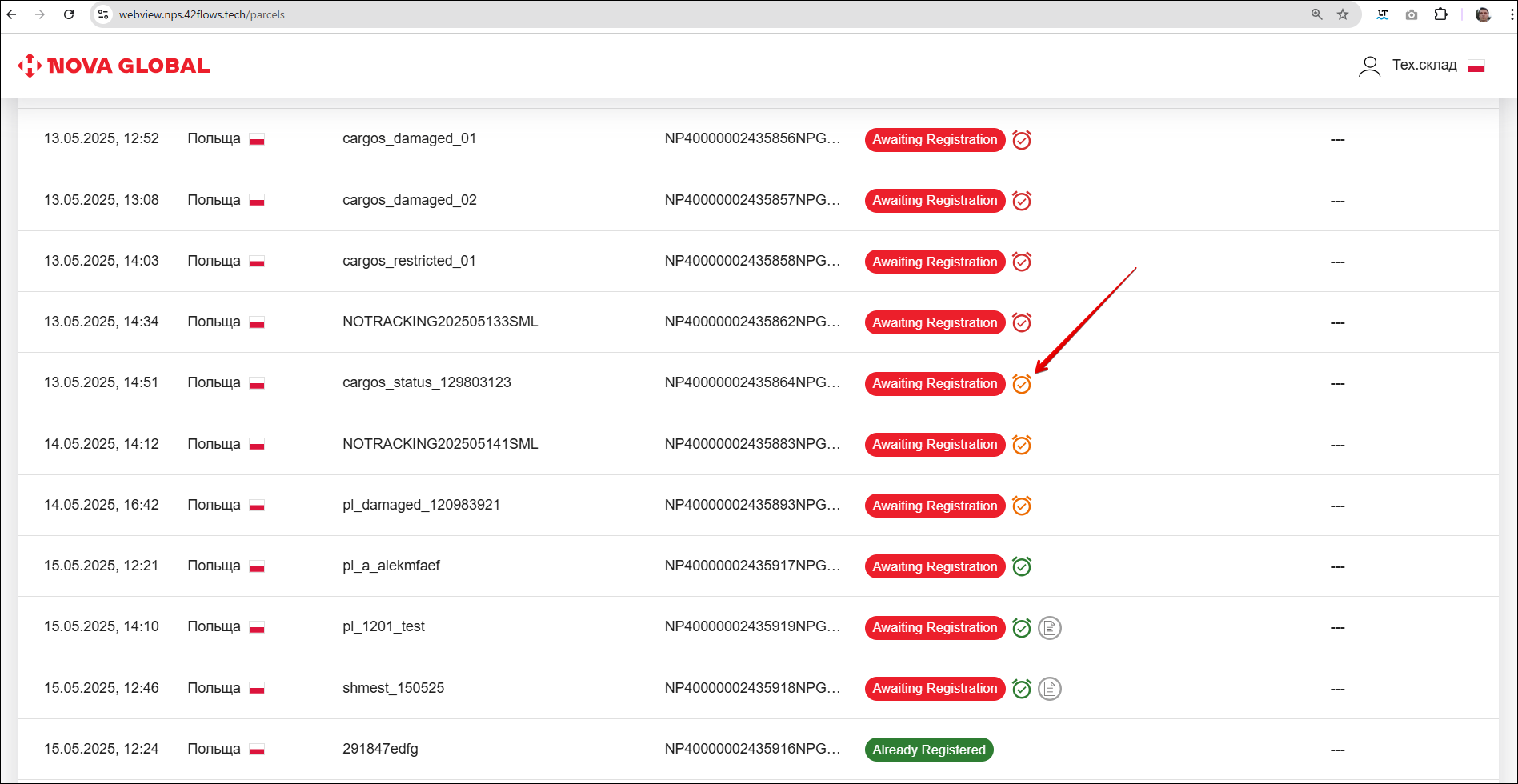
Декларовані посилки відображаються у картці посилок за допомогою іконки годинника та сортуються для відображення від найдовшого доступного часу до найменшого:
- Червоний годинник — декларування доступне протягом більше ніж 48 годин;
- Жовтий — декларування доступне впродовж 12-48 годин;
- Зелений — декларування доступне в наступні 12 годин.
Якщо в посилці вказано дані отримувача, запускається таймер 24 години на реєстрацію користувачем (у картці посилки буде таймер).
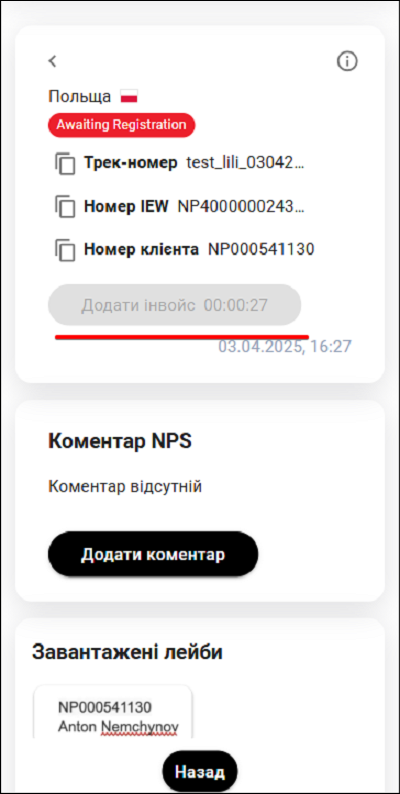
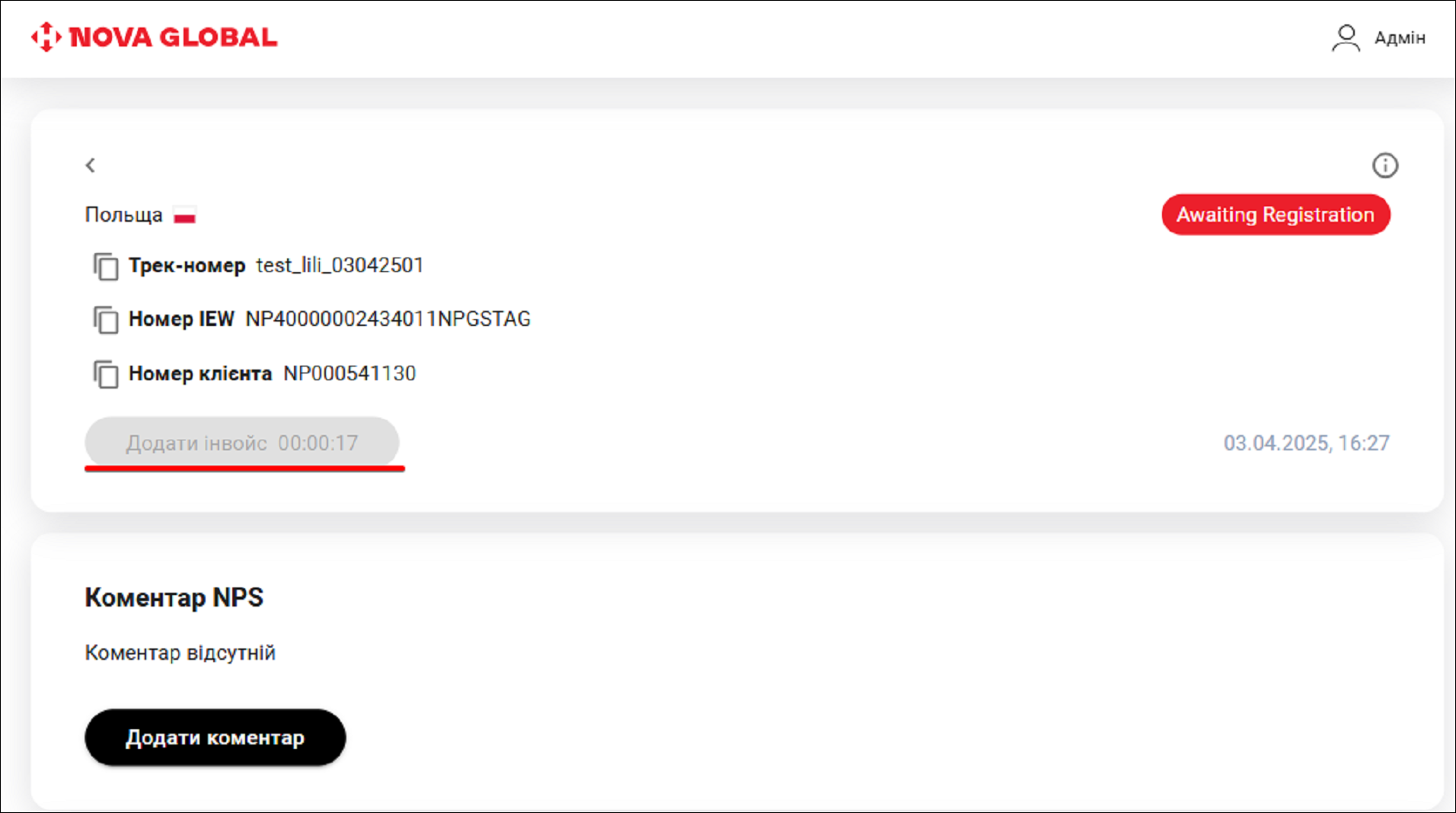
Якщо час сплинув, співробітнику Тех.складу необхідно додати інвойс.
Якщо посилка зі статусом Awaiting Registration не відображає іконки таймера, це означає, що посилка готова до реєстрації, але співробітник Тех.складу ще не може додати інвойс. У картці посилки можна побачити неактивну кнопку Додати інвойс з таймером на 24 години. При наведенні на кнопку Додати інвойс з’являється інформаційне повідомлення:
Очікуються дані про отримувача
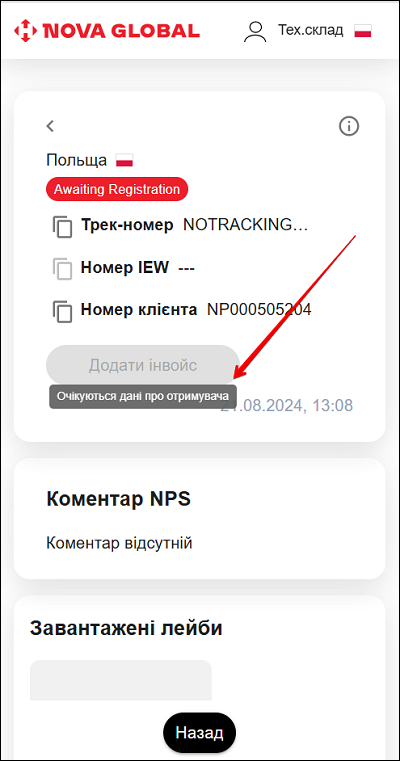
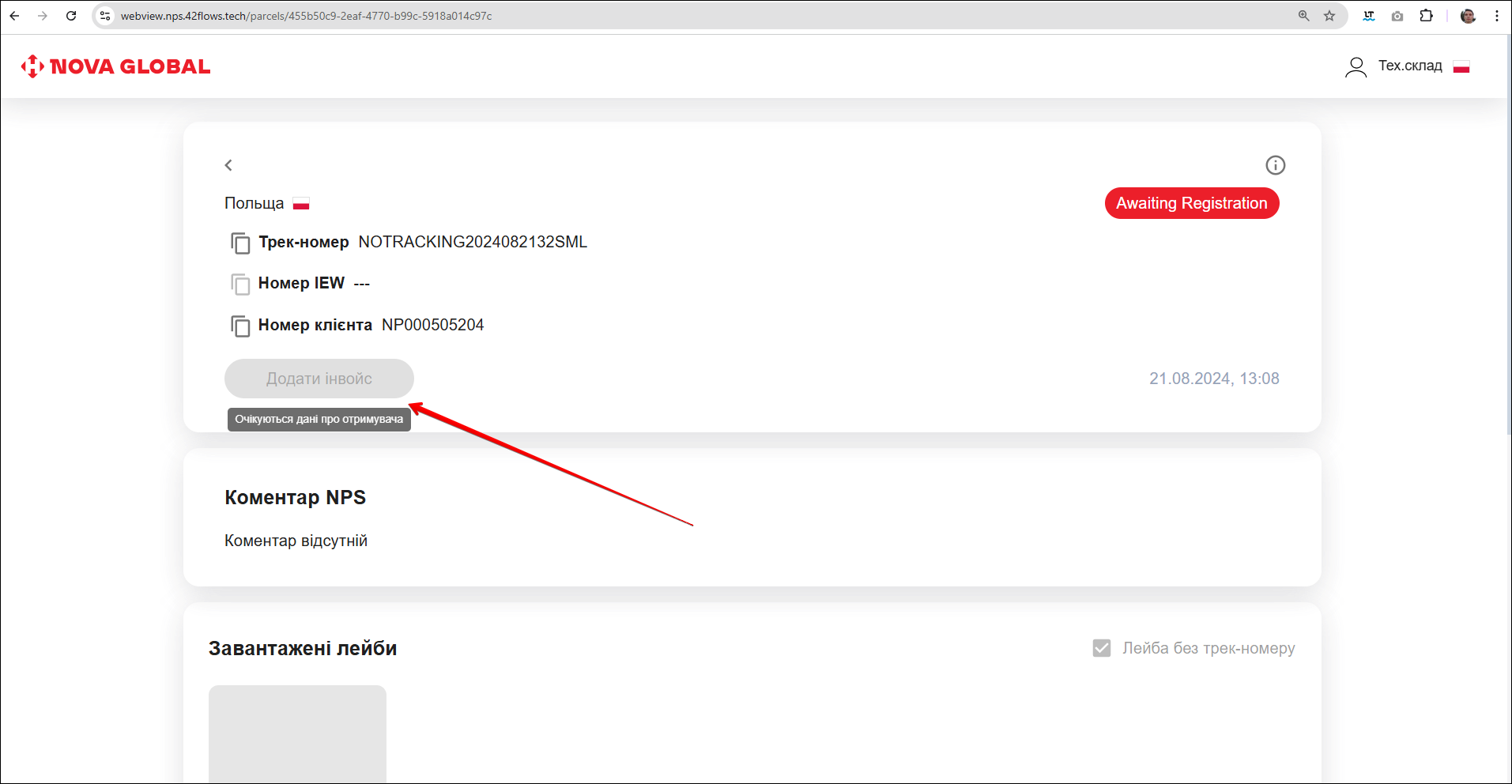
Як тільки SML 2.0 отримає дані про отримувача від менеджерів, автоматично активується 24-годинний таймер відповідно до попереднього пункту.
Посилка зі статусом Failed Declaration
Якщо посилка не зареєстрована успішно, їй присвоюється статус Failed Declaration. У співробітника Тех.складу є можливість двічі повторно додати інвойс у разі, якщо перше додавання було невдале. На сторінці картки можливість повторного додавання інвойсу позначається відповідною іконкою. При наведенні на неї курсором відображається кількість спроб для додавання інвойсу, що залишилися.
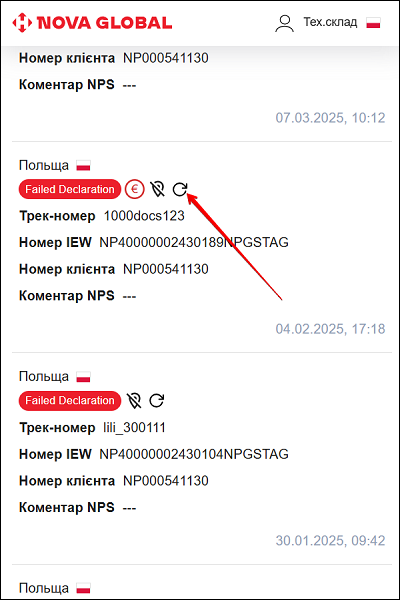
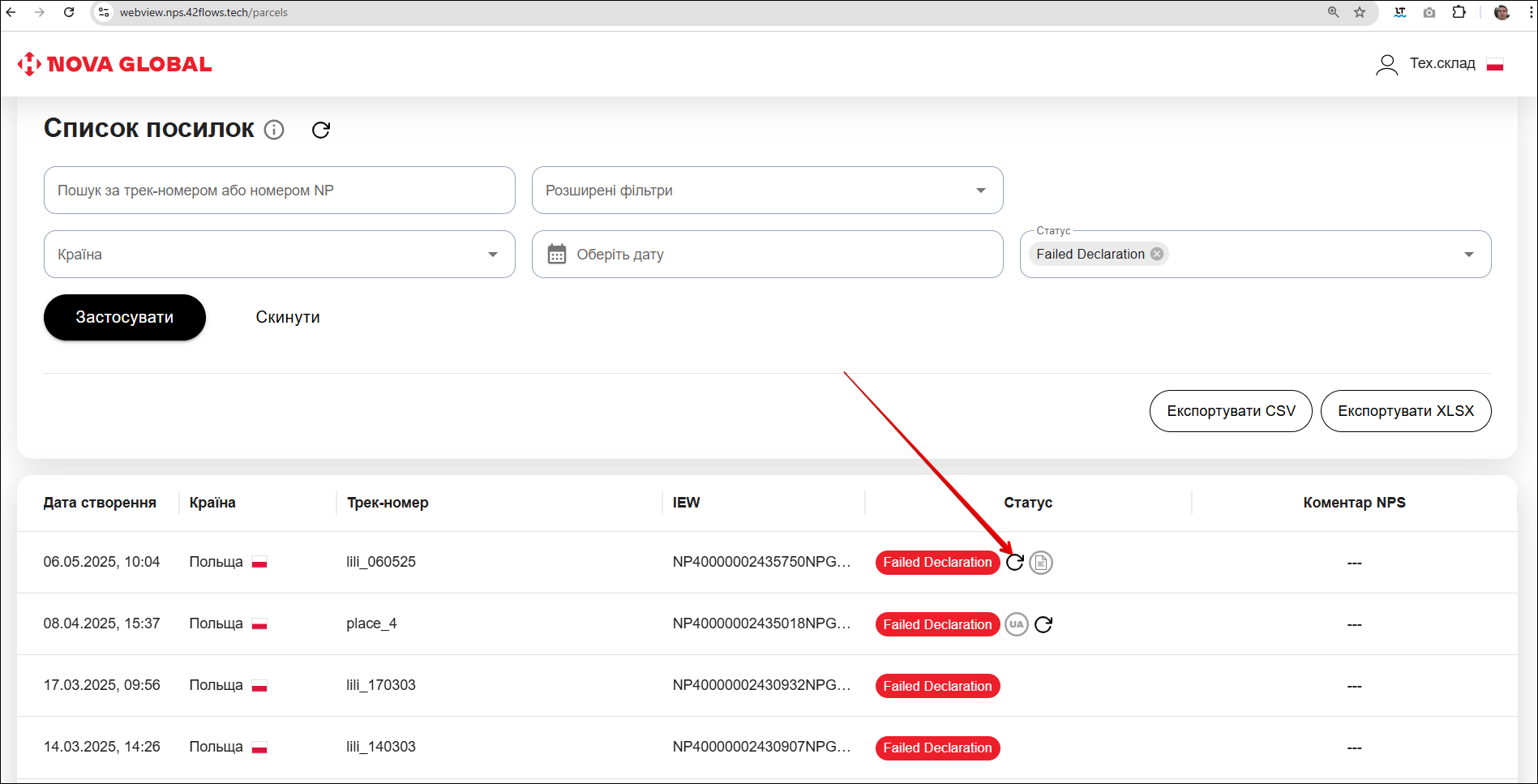
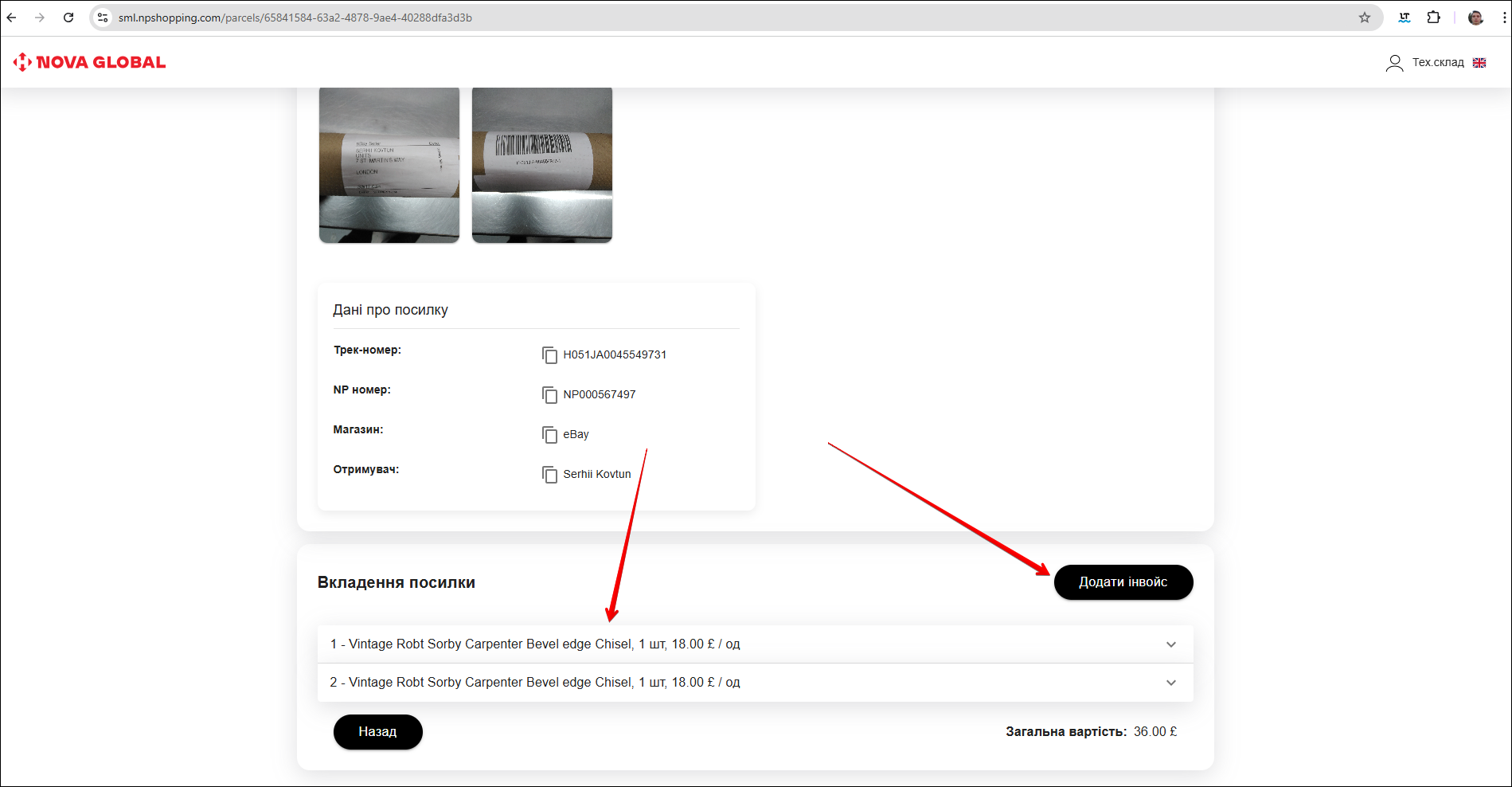
Для повторного додавання інвойсу потрібно перейти на картку посилки. У блоці Вкладення посилки є кнопка Додати інвойс. Також показано дані про товар, які не вдалося додати через помилку.
Щоб додати інвойс, натисніть кнопку Додати інвойс.
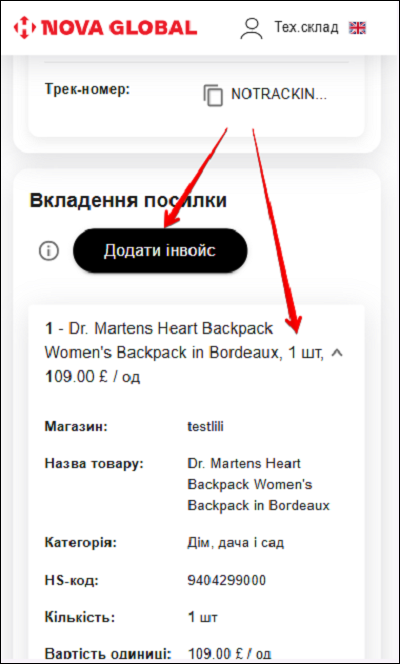
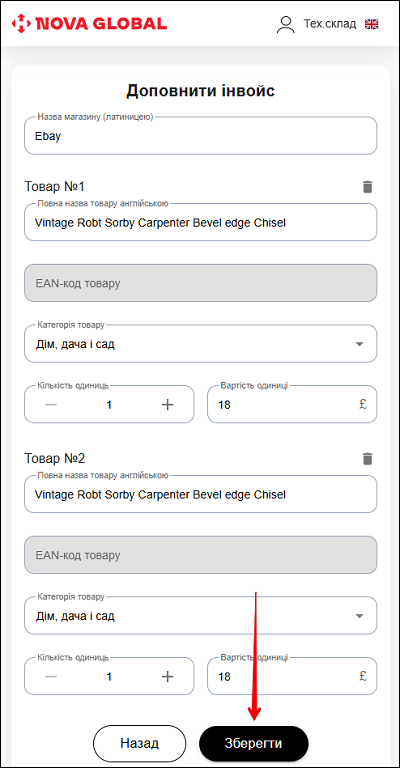
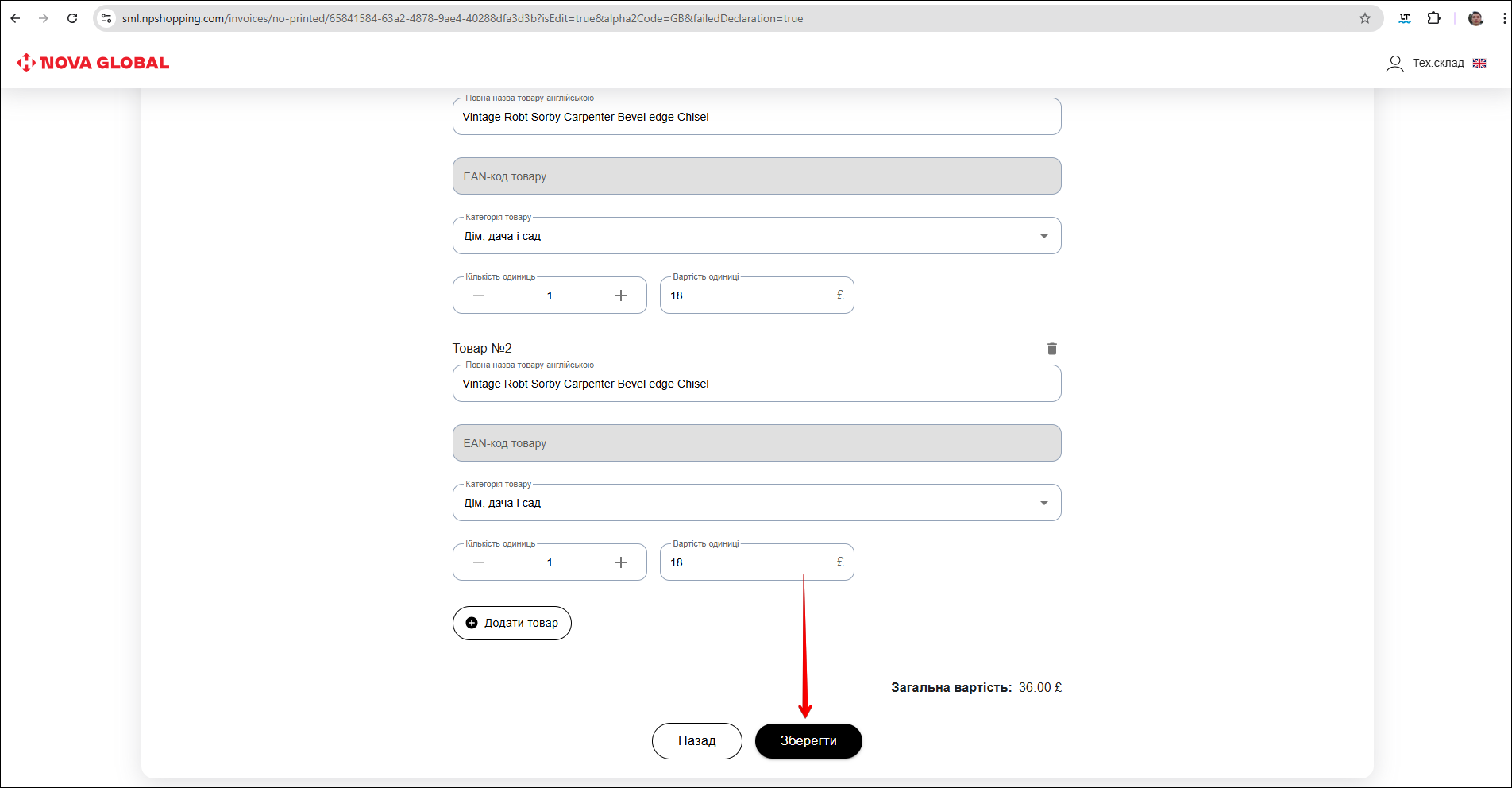
Якщо всі поля вже заповнено і не потрібно вносити зміни, кнопка Зберегти стане активною. Після натиснення на неї відбувається повторний процес збереження даних.
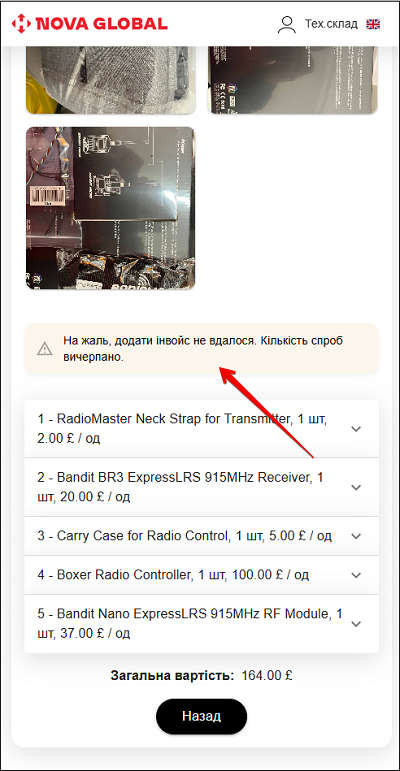
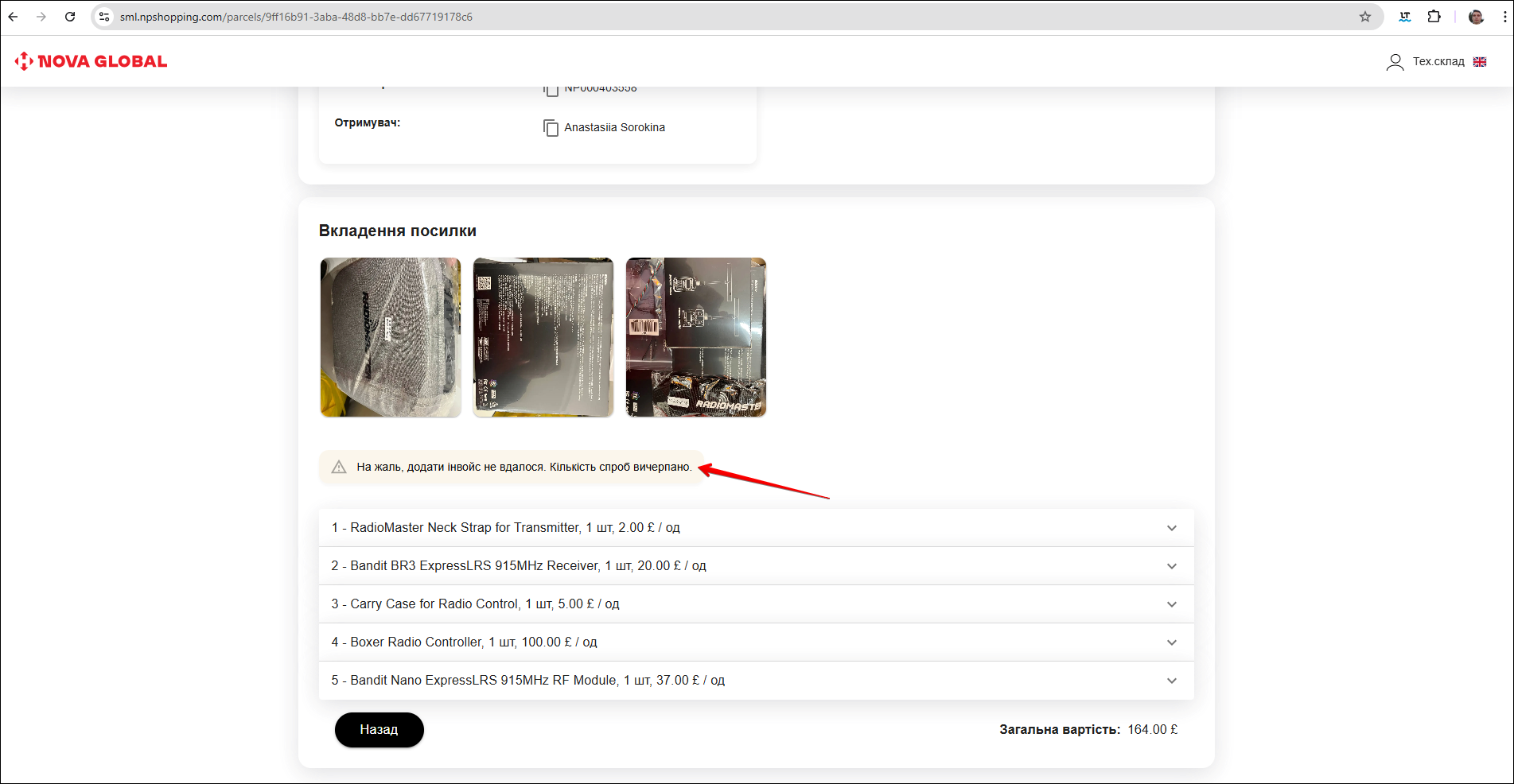
Якщо було вичерпано всі спроби повторного додавання інвойса, а посилка залишається в статусі Failed Declaration, кнопка Додати інвойс в блоці Вкладення посилки відсутня. Надалі необхідно звернутися до служби підтримки. В системі з'явиться попередження.
На жаль, додати інвойс не вдалося. Кількість спроб вичерпано.
Картка посилки для країни Польща
Головна різниця між посилками Польщі та посилками інших країн — це робота з посилками, вартість вкладення яких становить більше 1000€.
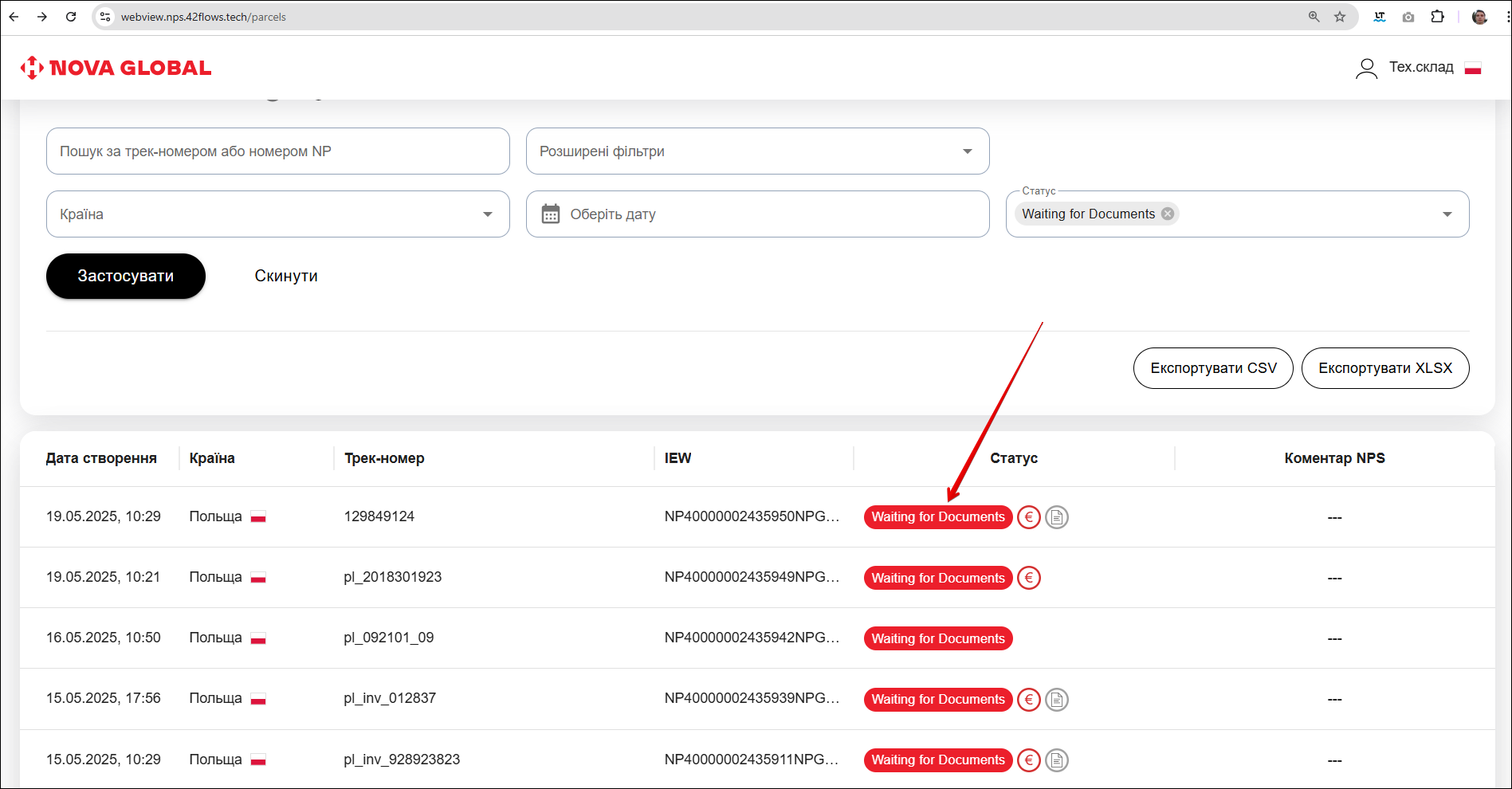
Якщо посилка у статусі Waiting for Documents, співробітник Тех.складу бачить, що вартість вкладення посилки складає більше 1000€. Треба чекати документів від користувача, щоб підтвердити, що дійсно — вартість посилки 1000€. Після того, як користувач додав документи, NPS передає на Тех.склад додані документи. Посилці присвоюється статус Documents 1000+€ та співробітник Тех.складу передає документи відповідальному за процес.
Якщо посилка відразу приходить зі статусом Documents 1000+€, це означає, що документи присутні. Співробітник Тех.складу передає документи відповідальному за процес.
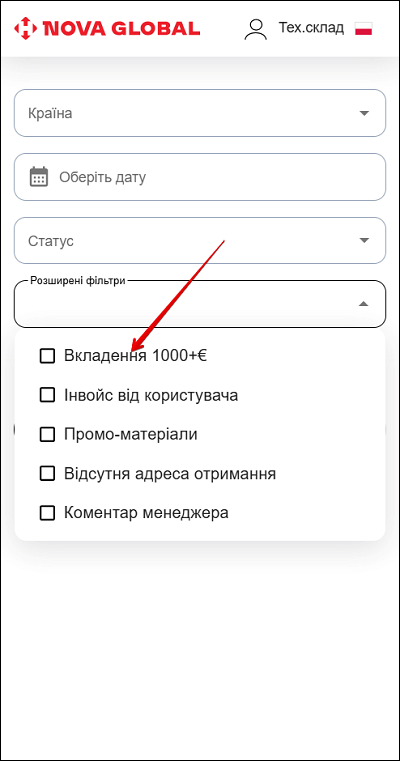
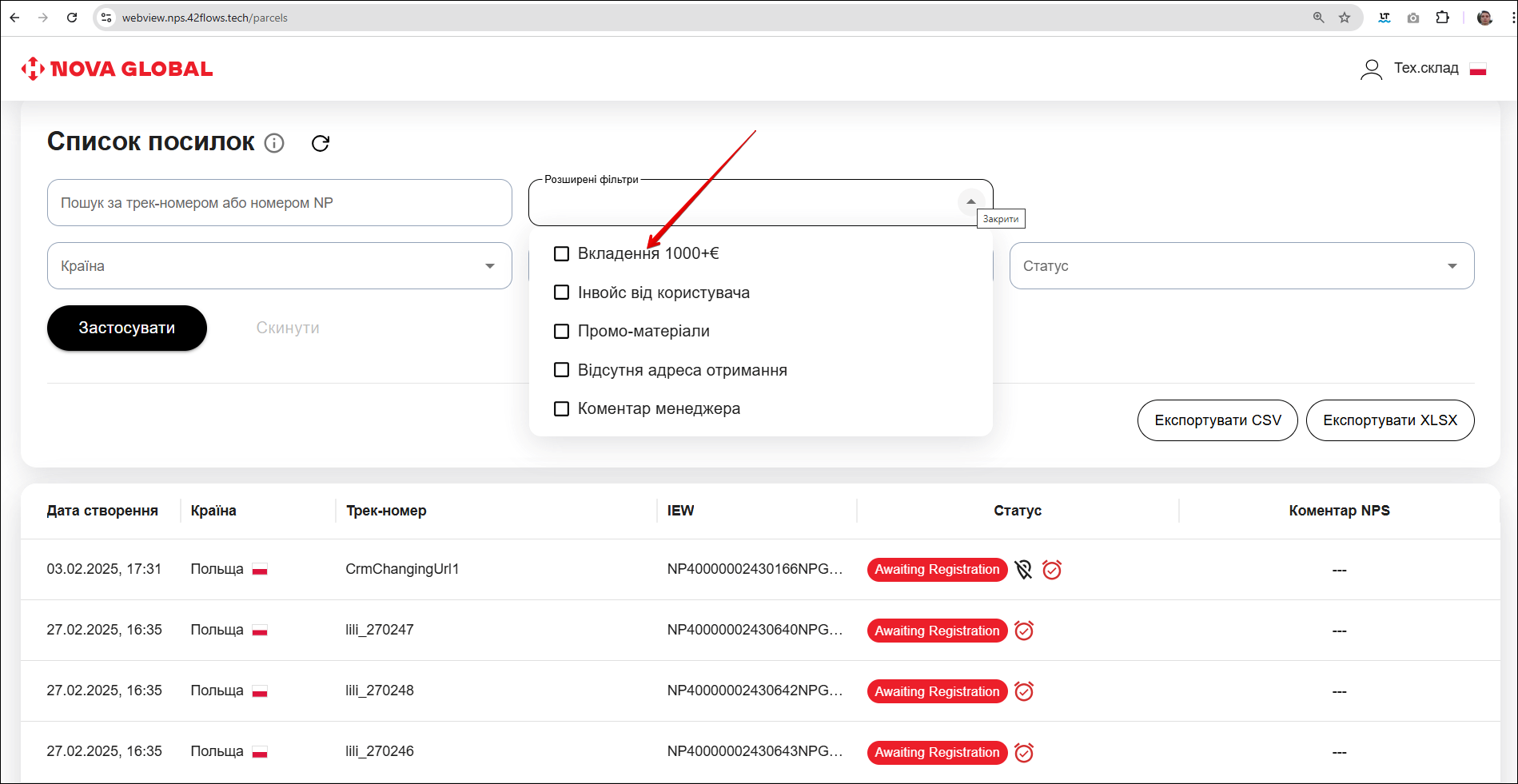
На сторінці Список посилок для Польщі порядок пошуку за трек-номером або номером NP та пошуку за фільтрами не відрізняється від пошуку посилок для будь-якої країни. Фільтр Вкладення 1000+€ присутній лише у пошуку посилок для Польщі.
Некоректні документи
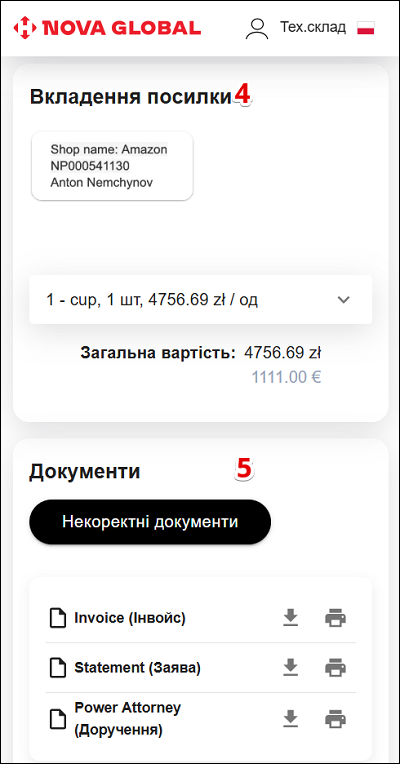
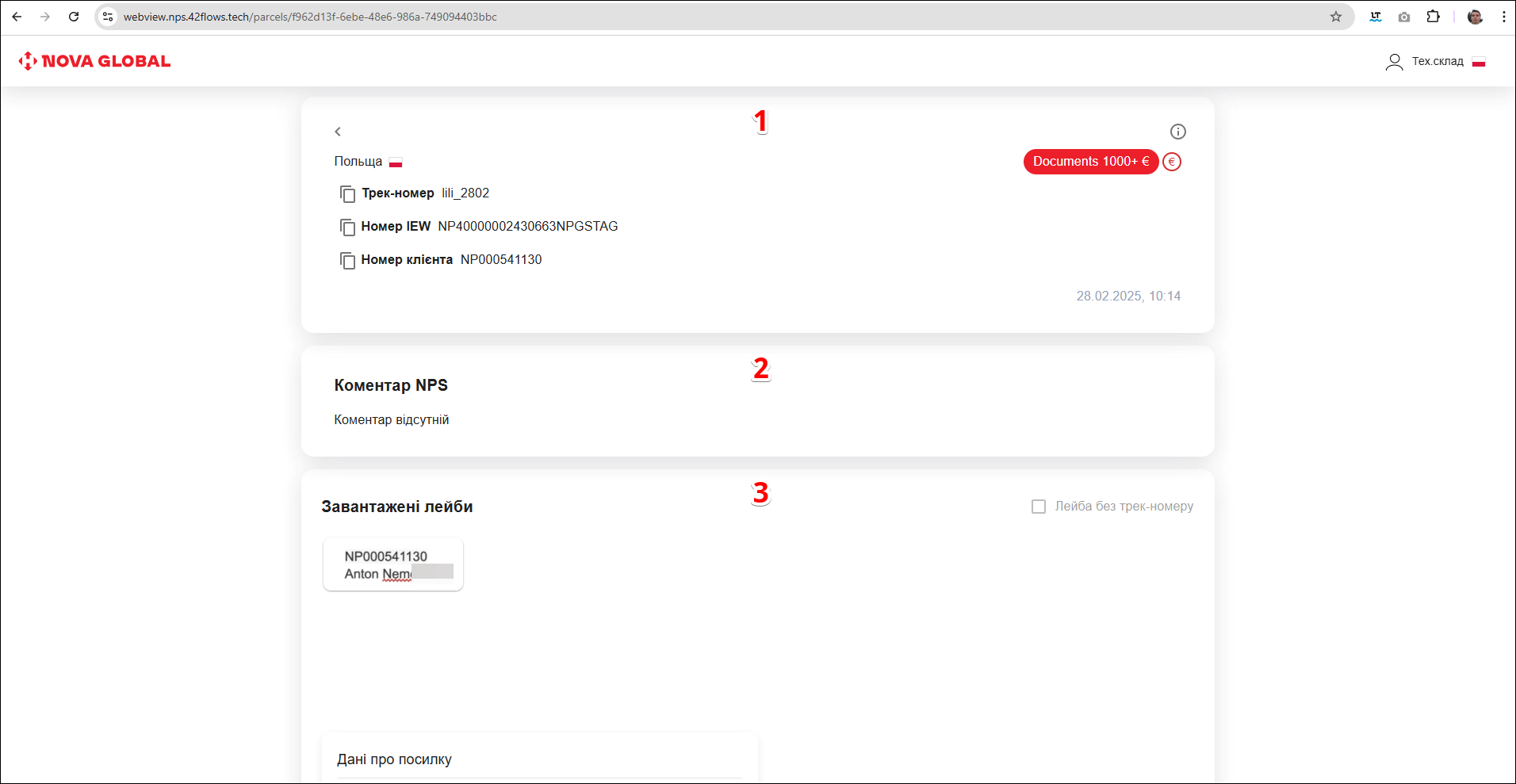
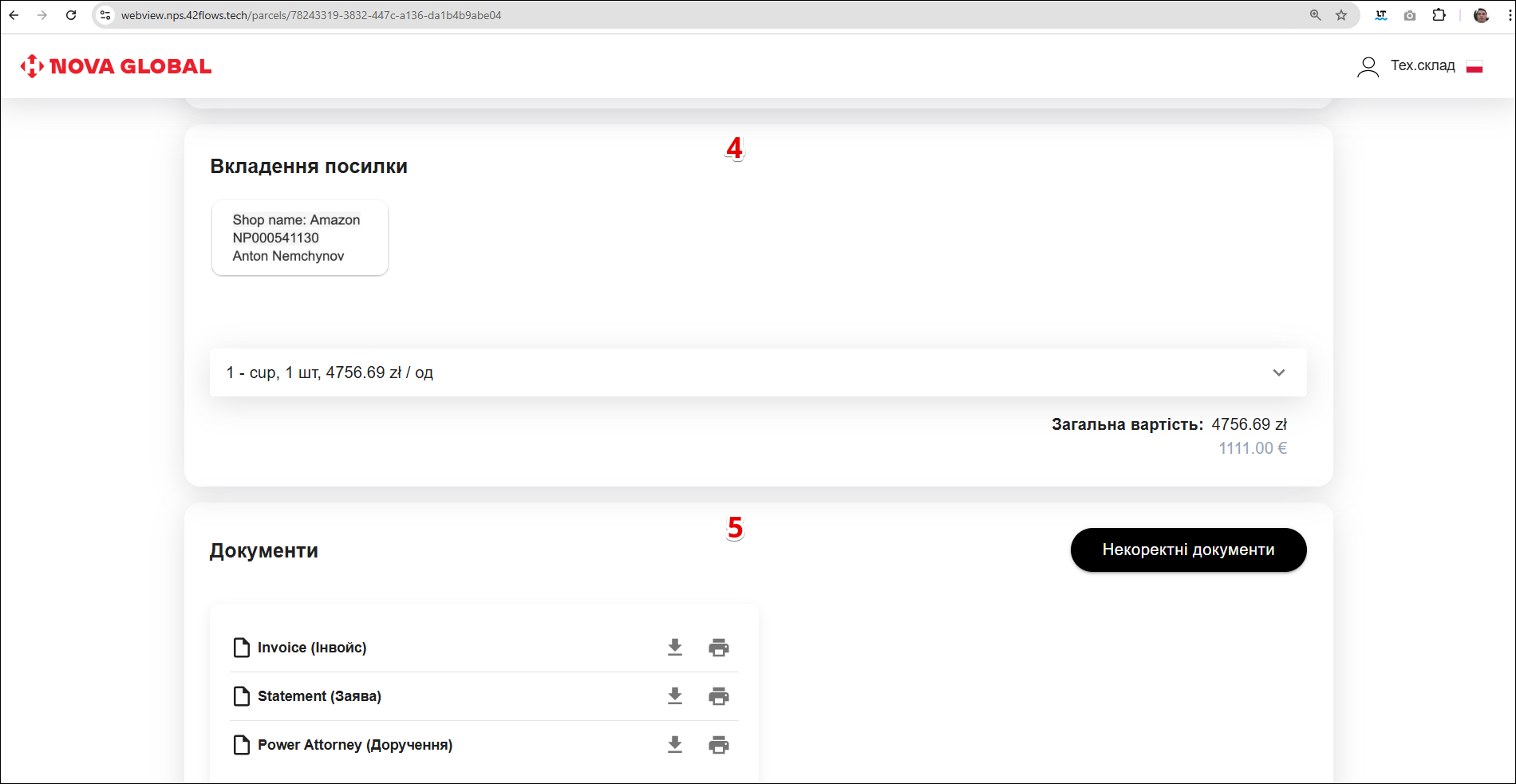
Для посилок зі статусом Documents 1000+€ доступні додаткові блоки Вкладення посилки та Документи.
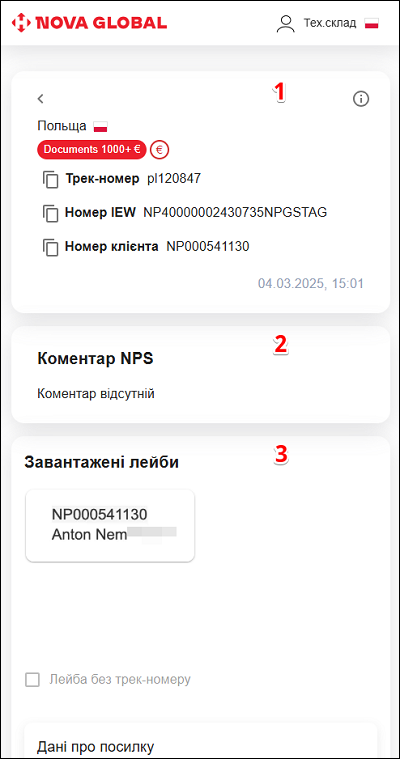
| № | Назва | Опис |
|---|---|---|
| 1 | Інформація про посилку | Дозволяє переглянути таку інформацію про посилку:
|
| 2 | Коментар менеджера | Дозволяє переглянути коментар менеджера, за його наявності. |
| 3 | Завантажені лейби | Дозволяє переглянути NP-номер посилки, дані відправника та скопіювати такі дані про посилку:
|
| 4 | Вкладення посилки | Дозволяє переглянути NP-номер посилки, дані відправника та такі дані про вантаж:
|
| 5 | Документи | Дозволяє співробітнику Тех.складу:
|
При роботі з документами доступна така можливість:
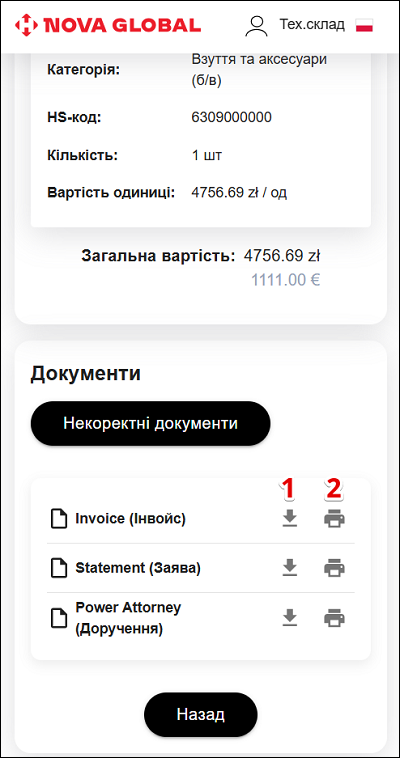
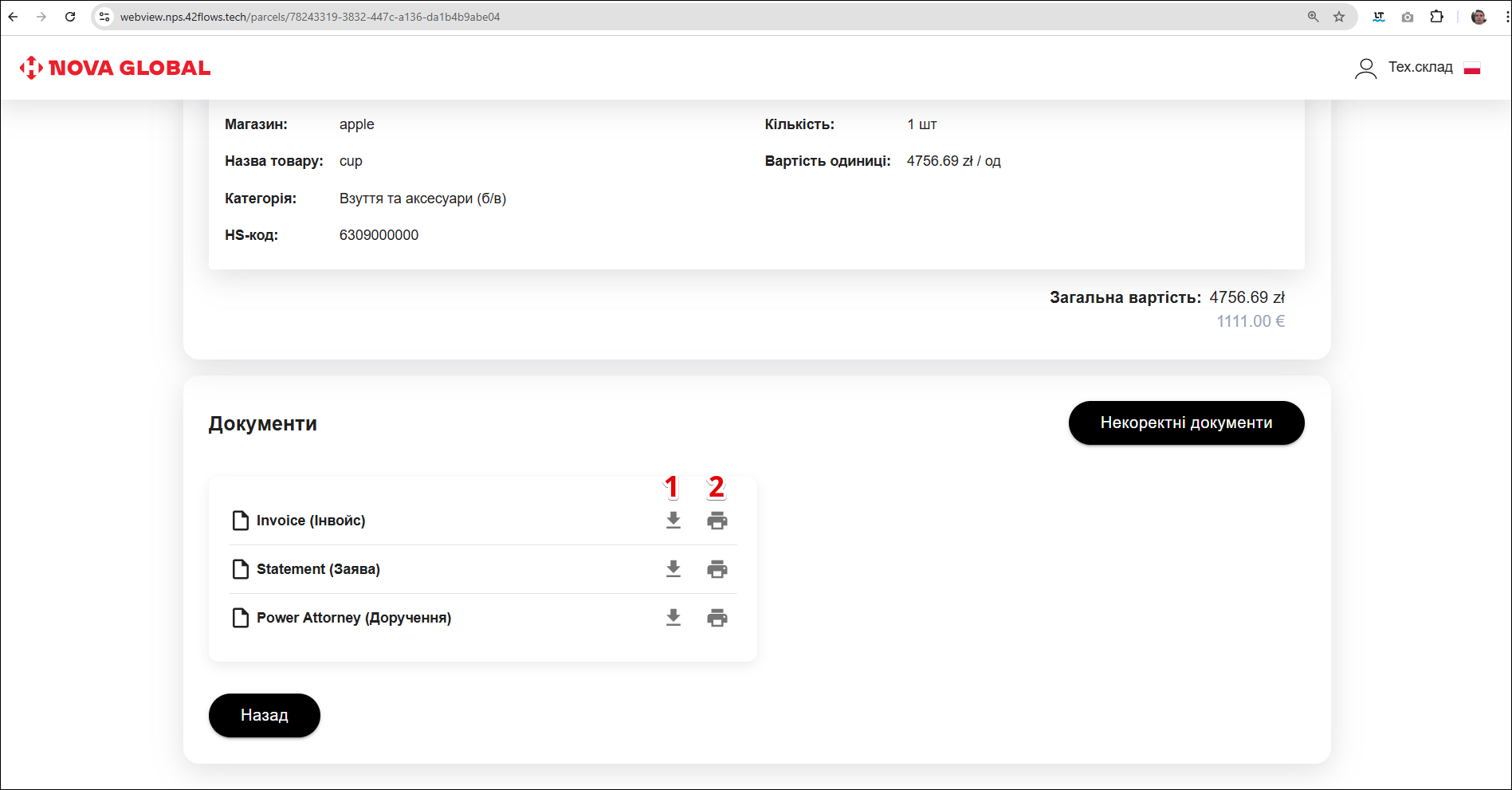
- 1 Завантажити документи
- 2 Роздрукувати документи
Некоректні документи потребують додаткової перевірки та уточнення правильності їх заповнення.
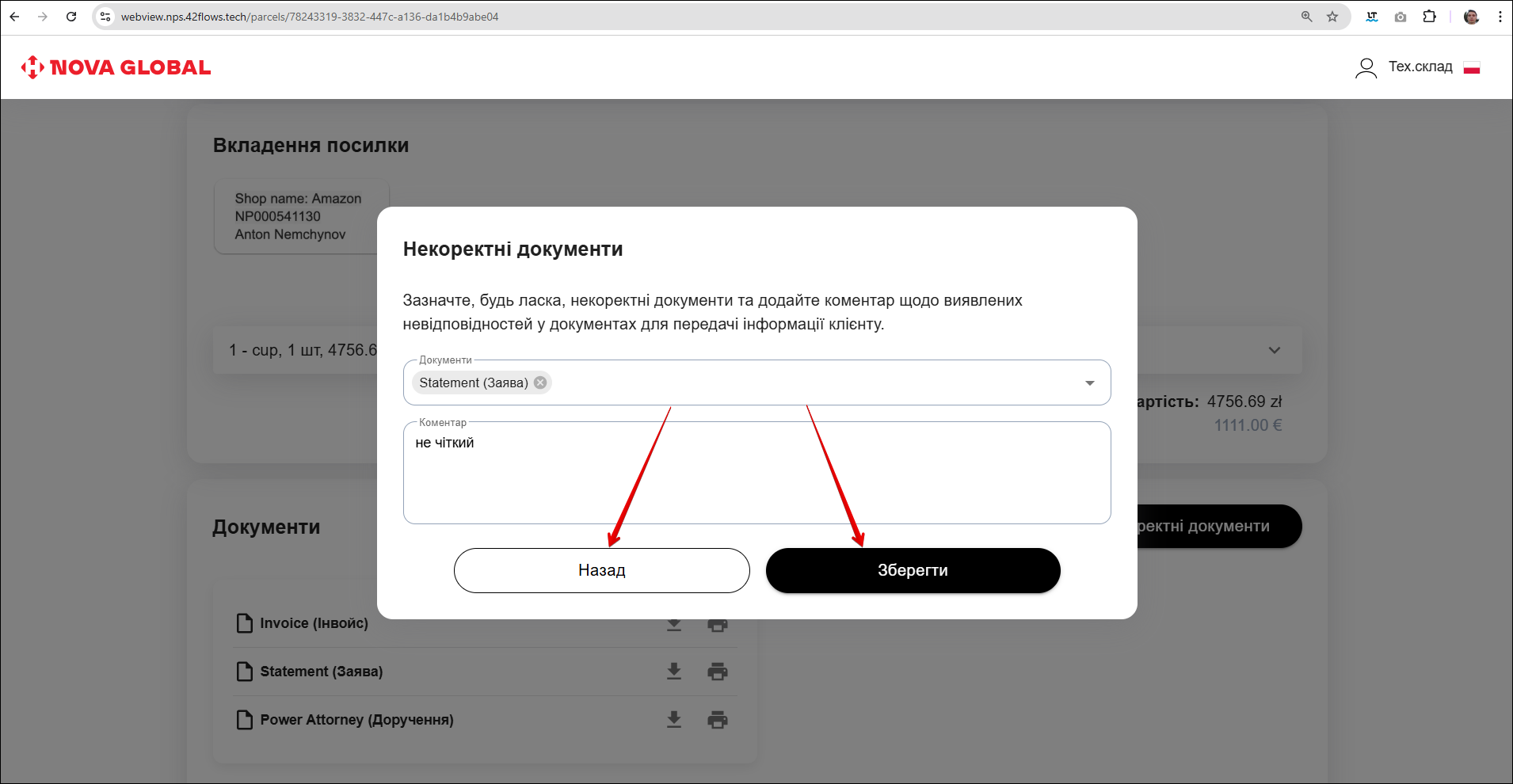
У випадку виявлення некоректних документів співробітнику Тех.складу необхідно зазначити такі документи та додати коментар. Щоб виконати ці дії, натисніть кнопку Некоректні документи.
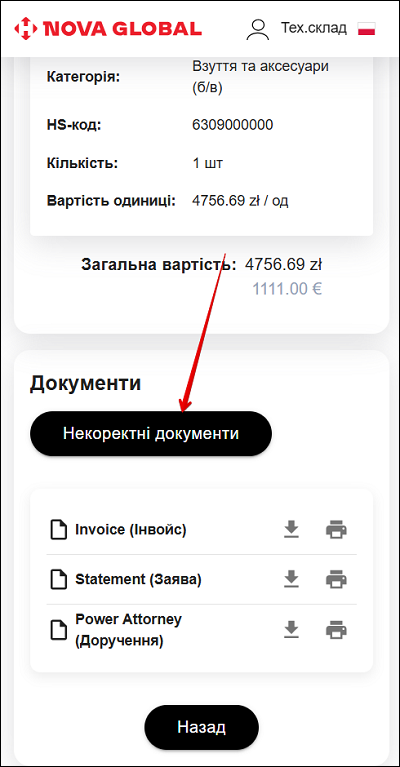
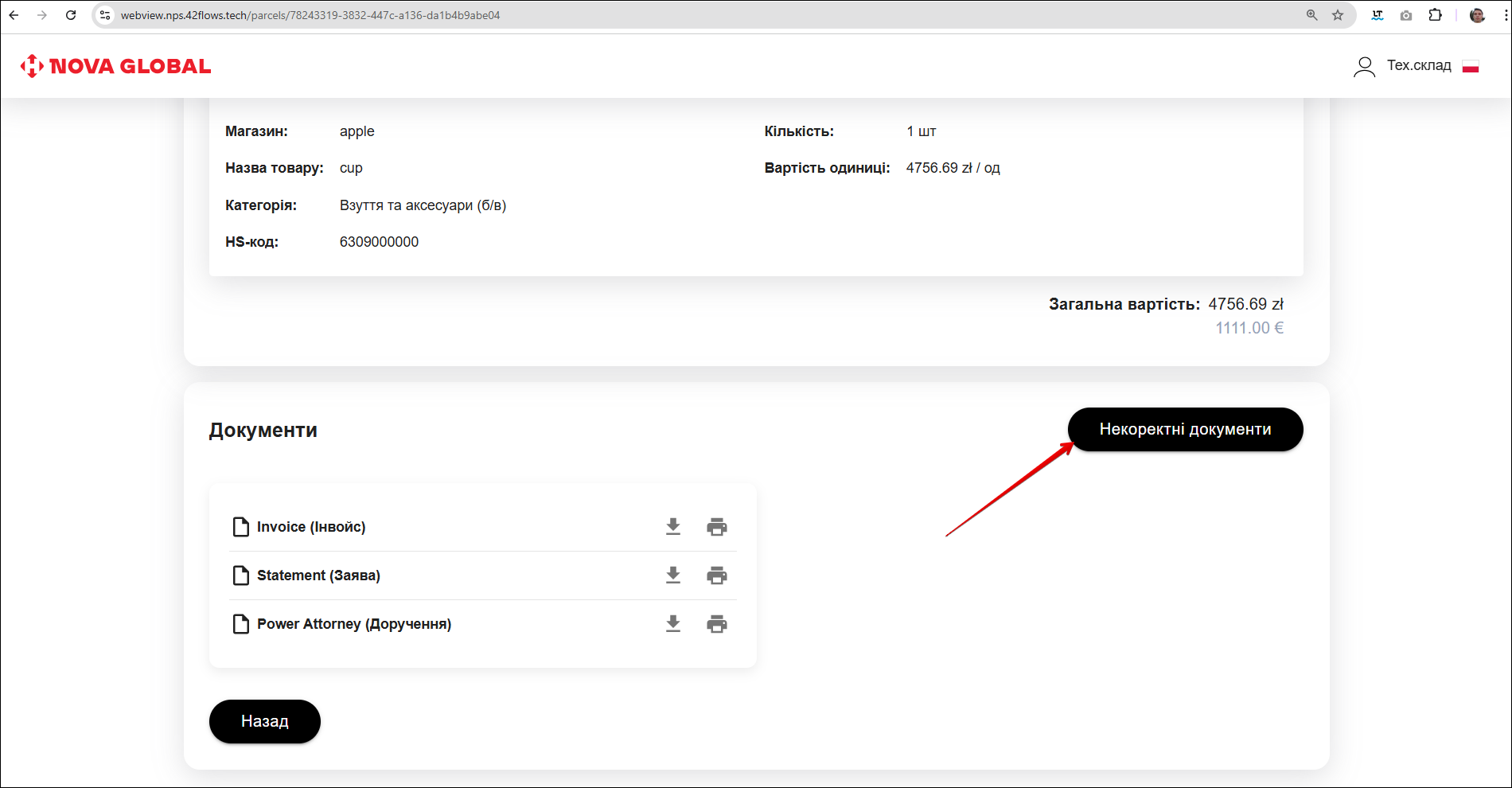
У спливаючому вікні Некоректні документи виконайте наступні дії:
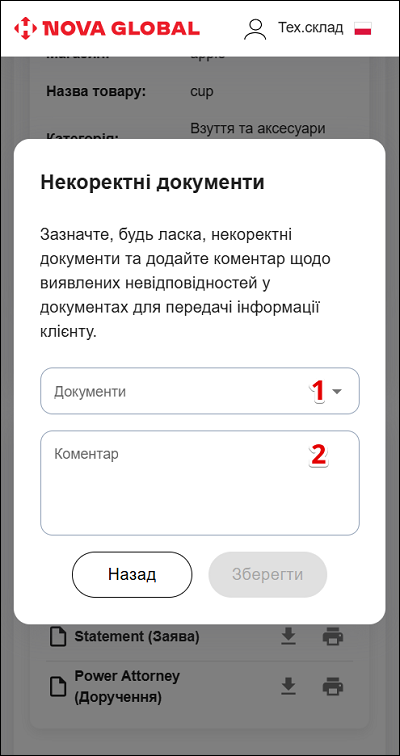
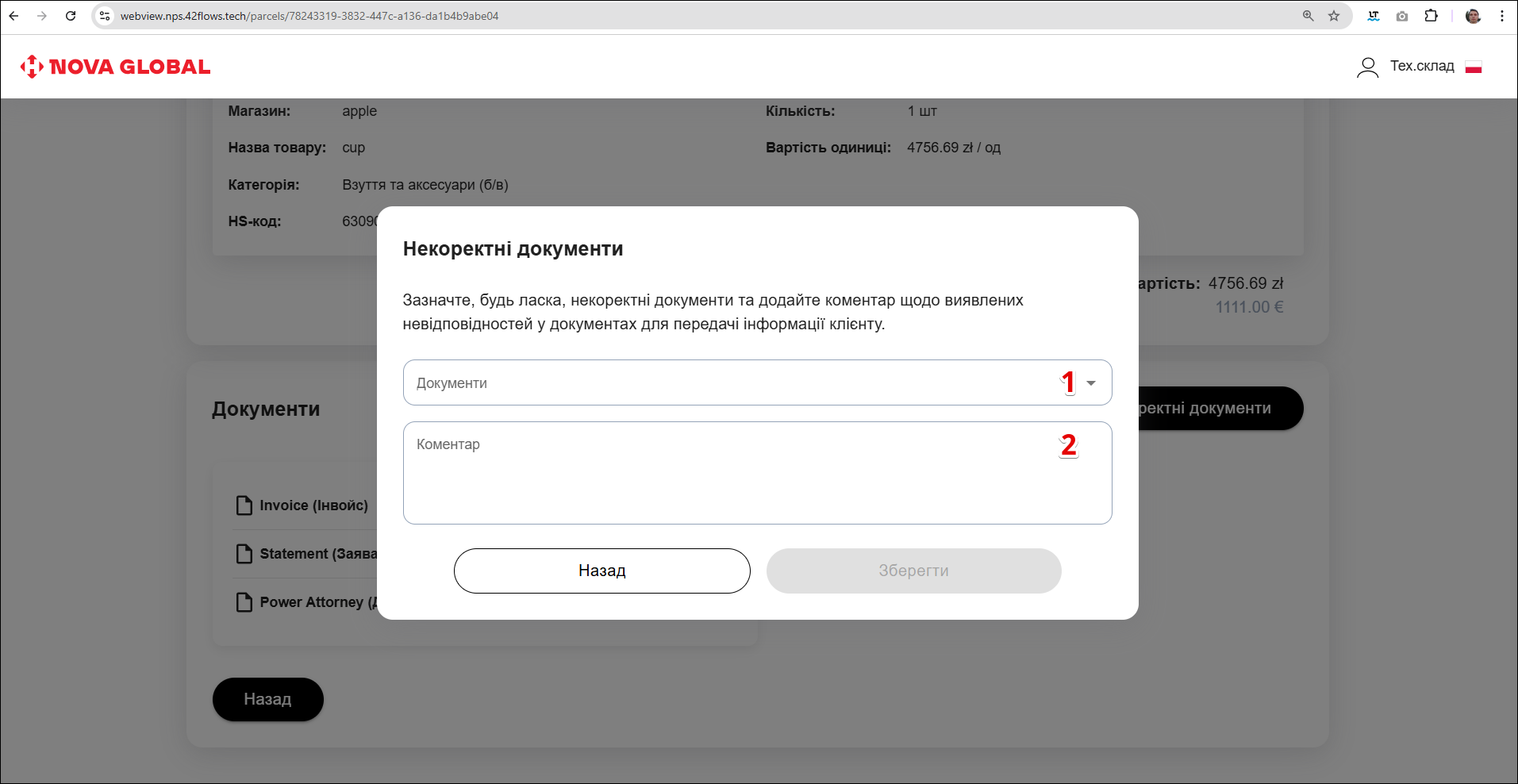
| № | Назва | Дія |
|---|---|---|
| 1 | Документи | Зазначте некоректні документи, проставляючи позначку у чекбоксі |
| 2 | Коментар | Додайте коментар щодо виявлених невідповідностей у документах для передачі інформації користувачу |
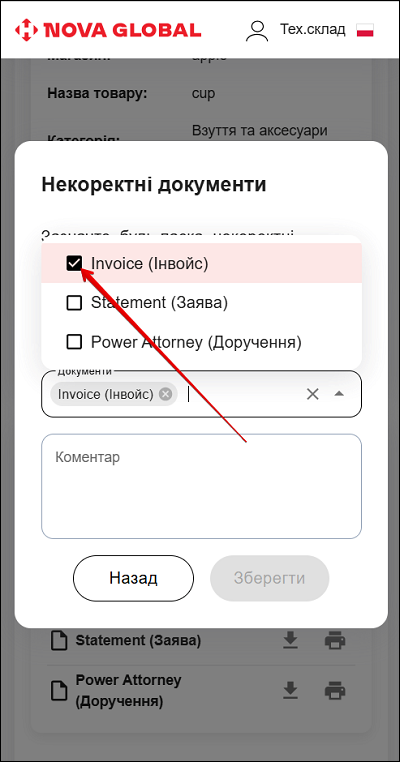
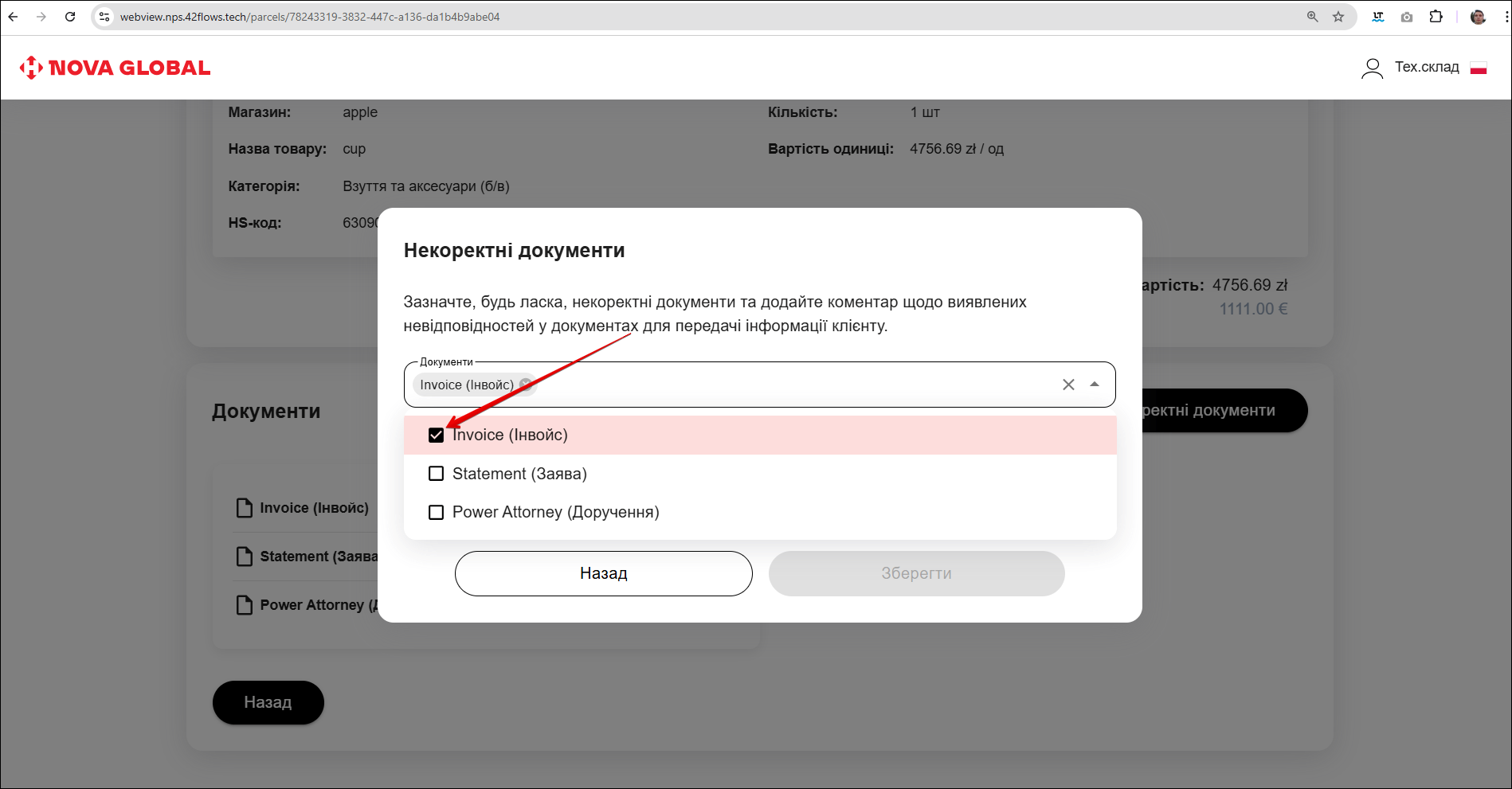
Щоб зазначити документ, як некоректний, натисніть поле Документи. У спадаючому списку поставте позначку у чекбоксі біля потрібного документа.
Додайте коментар у відповідному полі Коментар.
Поля Документи та Коментар обов'язкові до заповнення
Щоб зберегти коментар, натисніть кнопку Зберегти. Щоб перейти до попередньої сторінки, натисніть кнопку Назад.
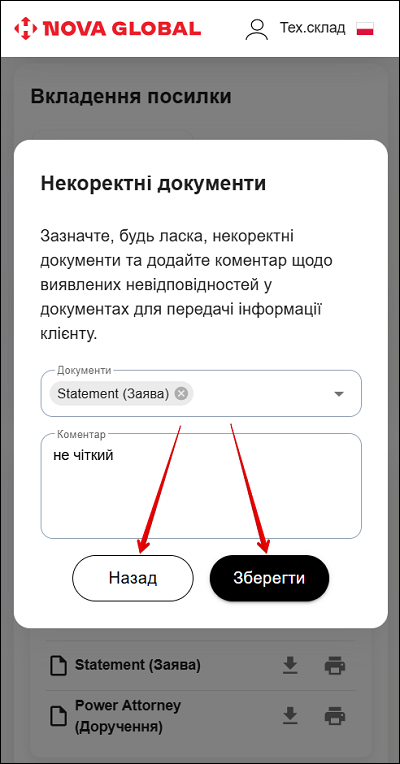
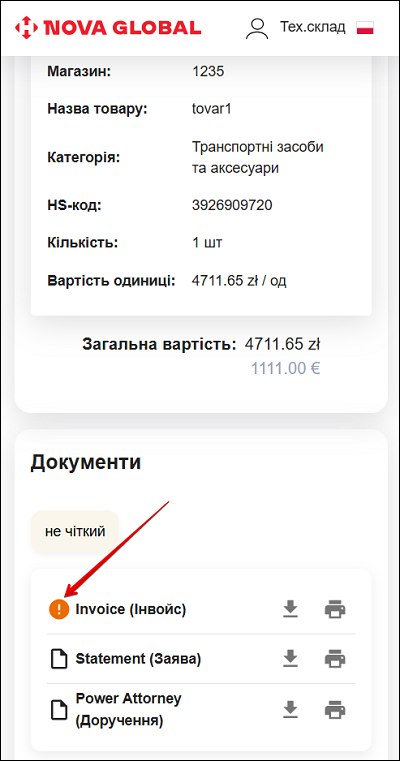
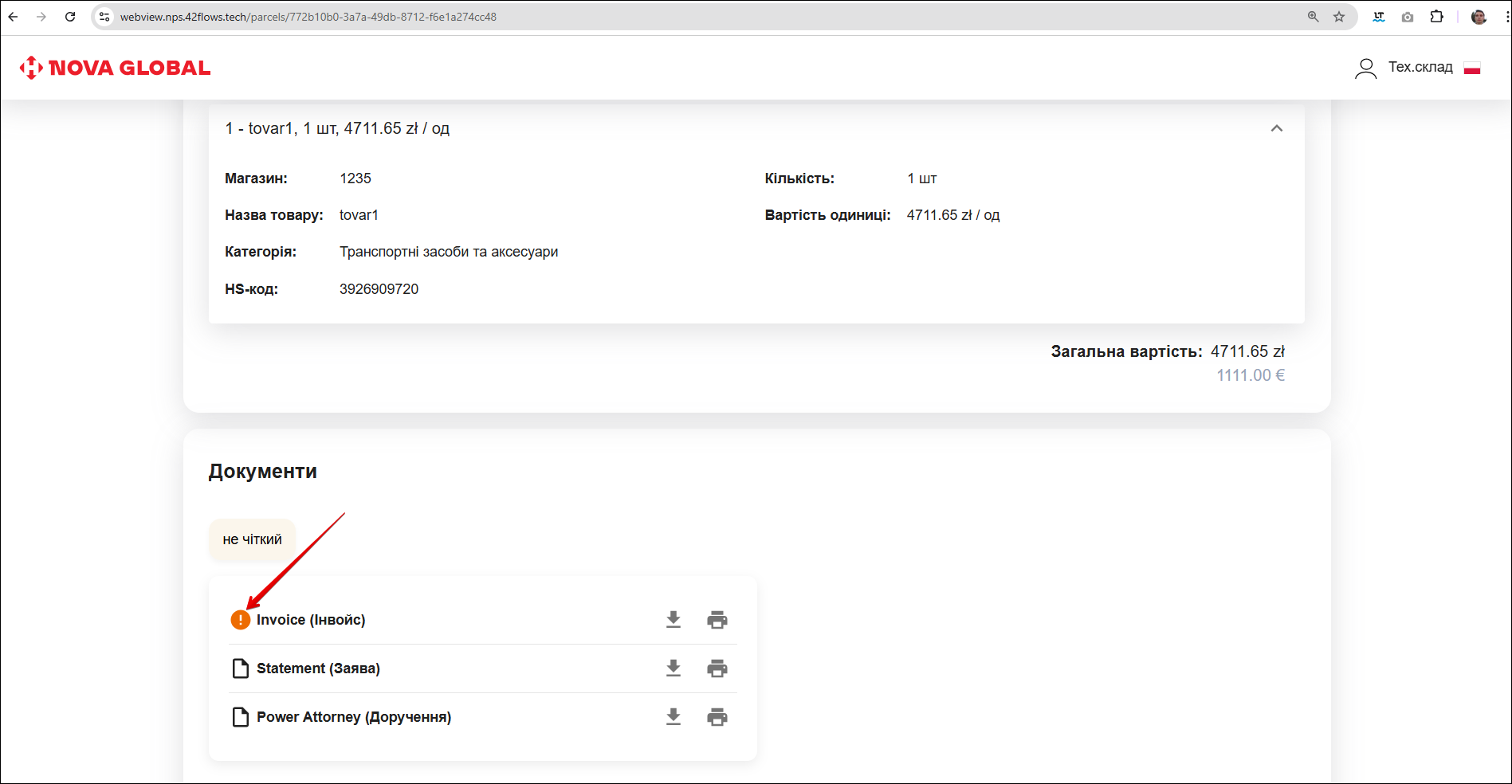
На документі, до якого додали коментар про некоректність, з'явиться відповідна іконка. Користувач буде бачити, що йому необхідно перезавантажити цей документ.
Кнопка для додавання коментарів стає активною тільки після того, як користувач повторно завантажить необхідні документи
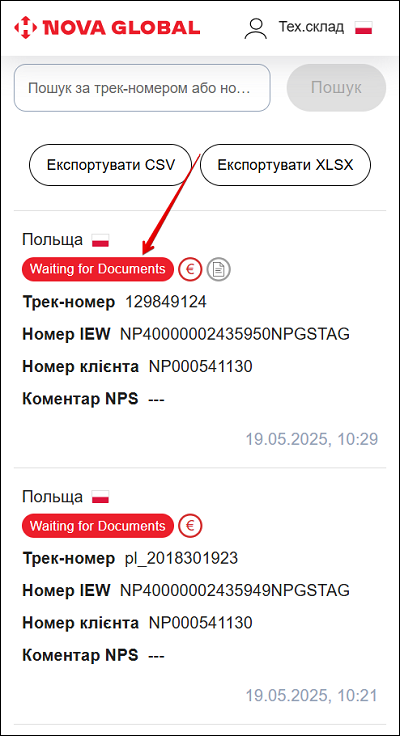
До моменту, коли користувач повторно завантажить документи, статус посилки буде залишатися зміненим з Documents 1000+€ на Waiting for Documents (очікування документів).
Після заміни невалідних документів функція коментування документів за допомогою кнопки Некоректні документи знову стає доступною