Додавання інвойсу
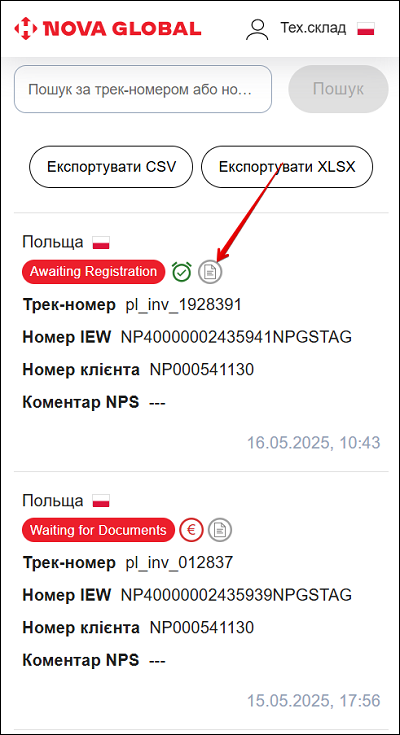
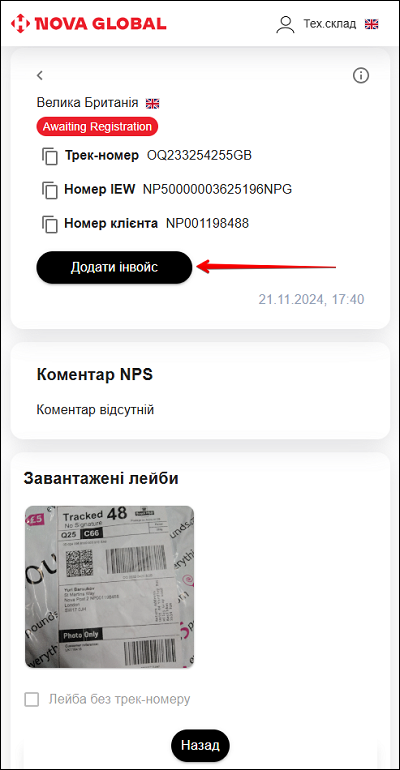
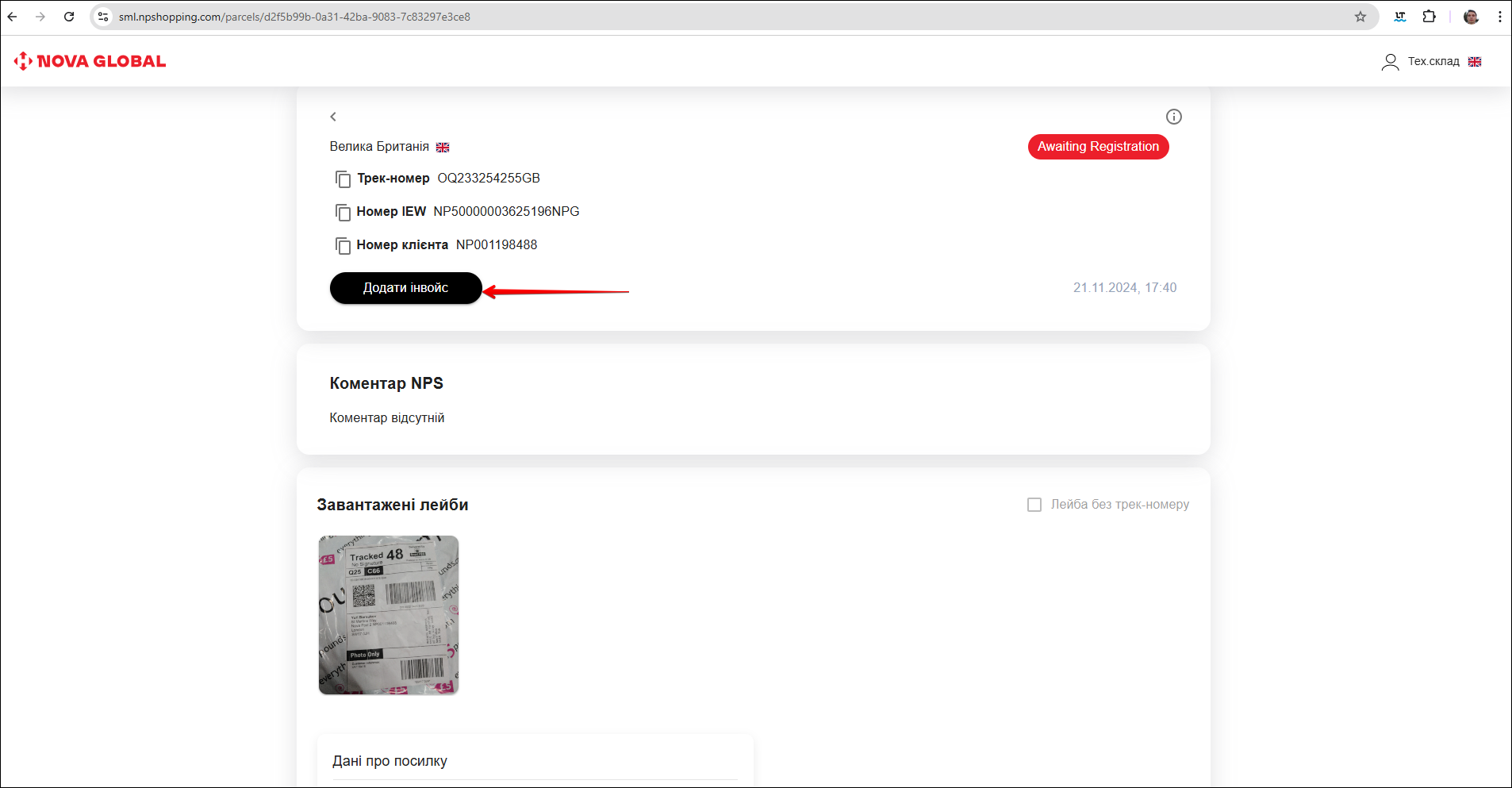
Кнопка Додати інвойс стає доступною, коли посилці присвоєно статус Awaiting Registration. Цей статус означає, що посилка не була зареєстрована користувачем у визначений період (24 години після створення незареєстрованої посилки) та необхідно виконати опис вкладення для декларування вручну.
Запит інвойсу від складу
Співробітник Тех.складу відкриває ручну декларацію. У блоці Завантажені лейби натискає Рішення й обирає Запросити інвойс з випадаючого меню.
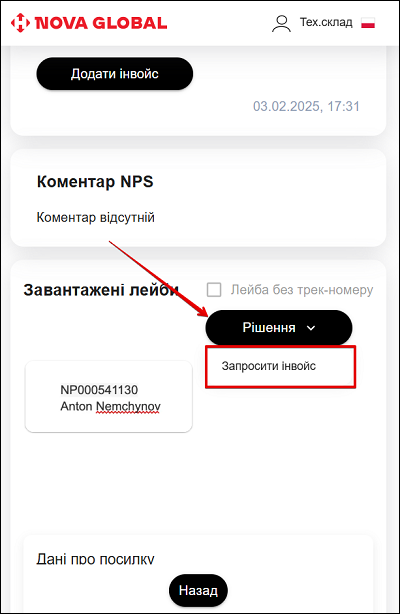
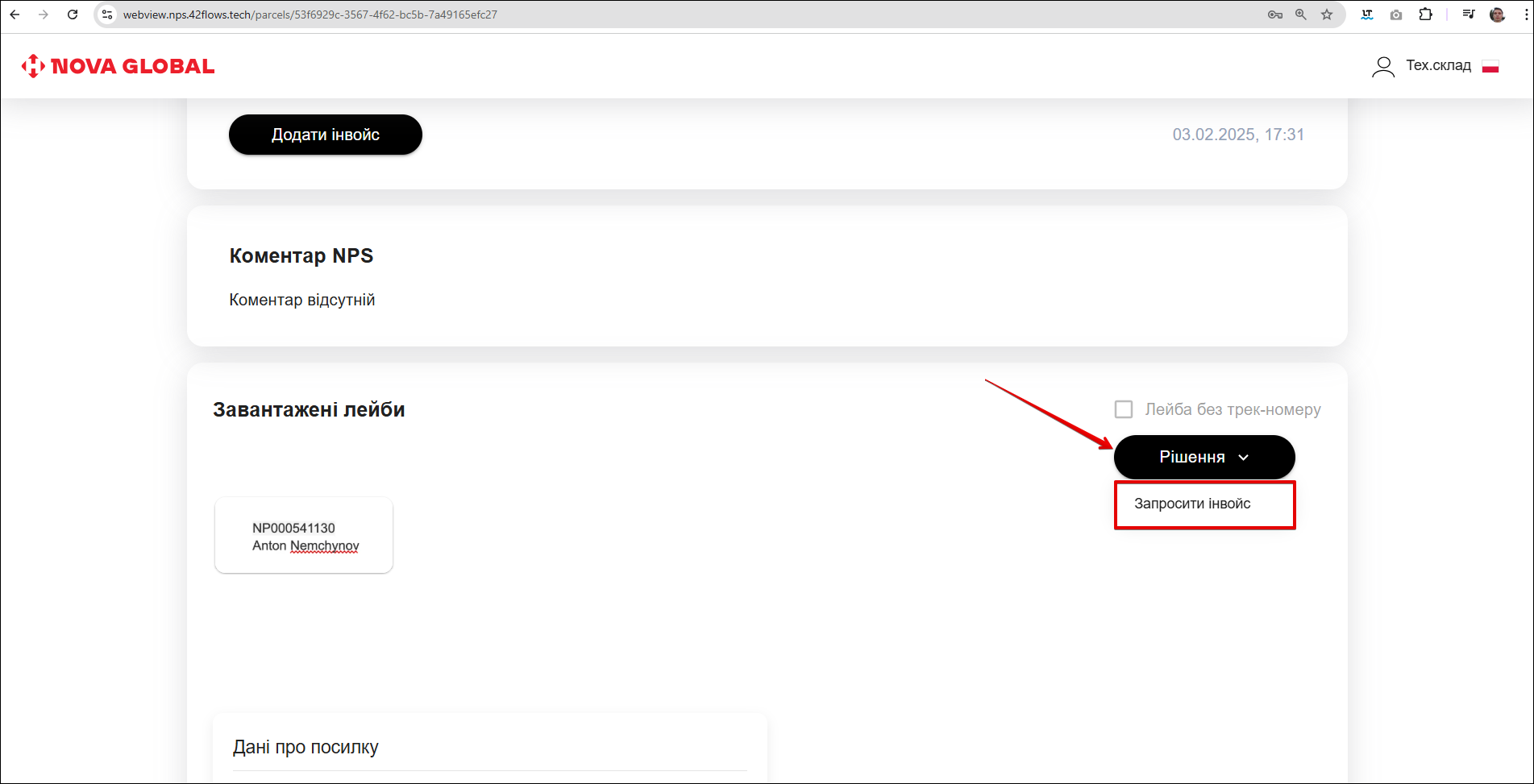
Співробітник Тех.складу натискає Запросити інвойс. У відкритому вікні підтверджує або скасовує дію, кнопками Так або Назад.
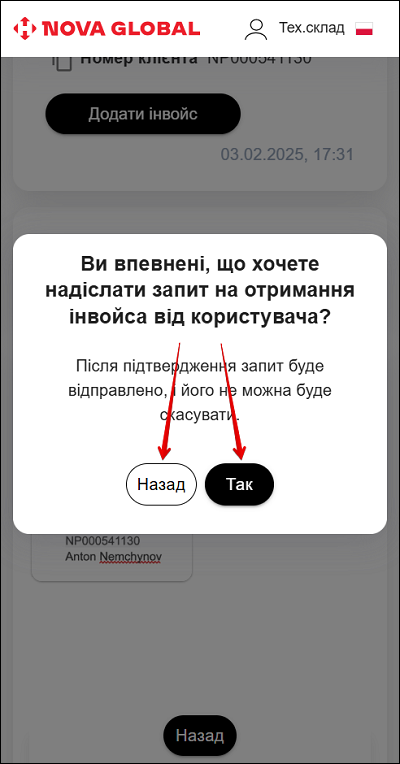
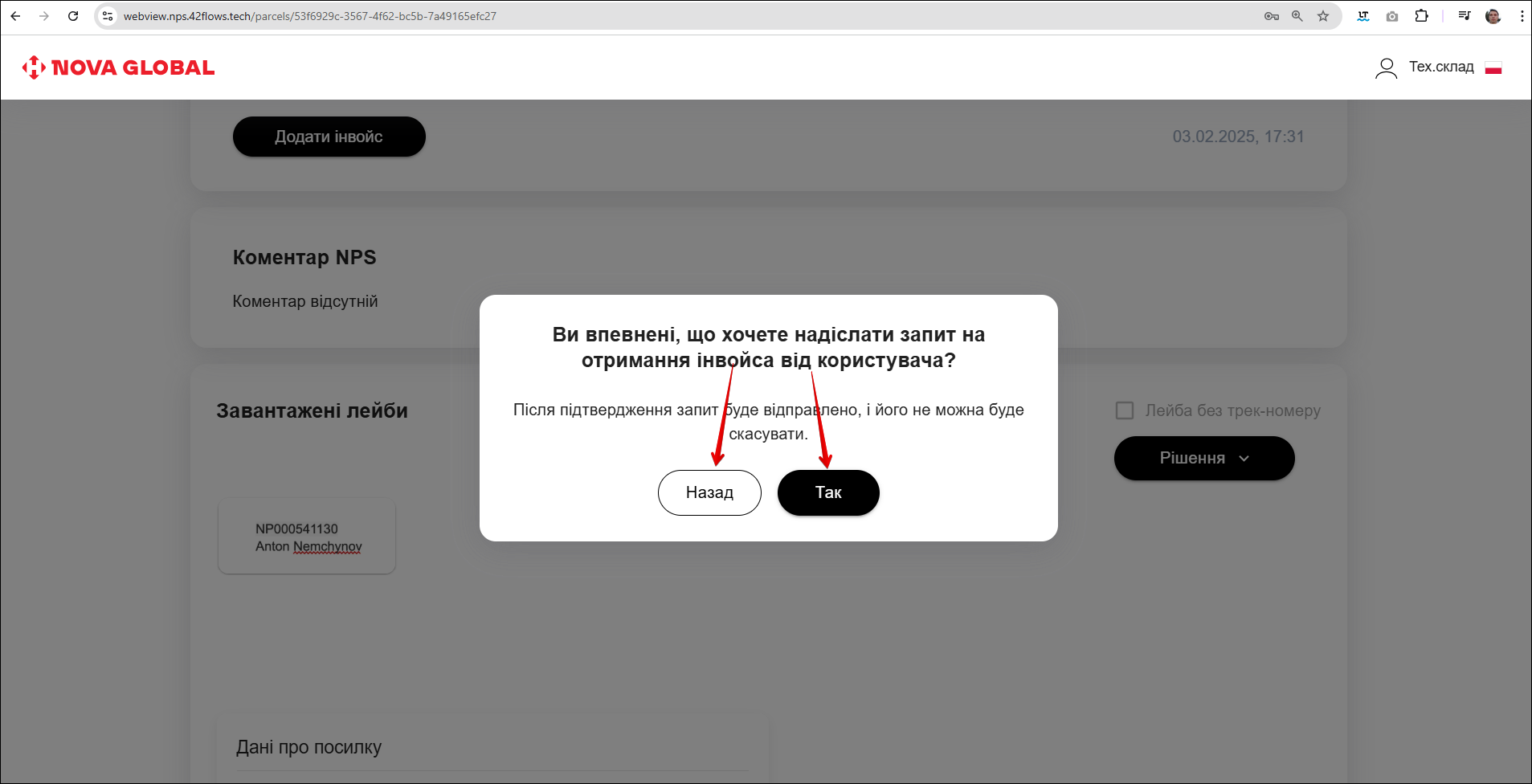
Після підтвердження запит буде відправлено, і його не можна буде скасувати
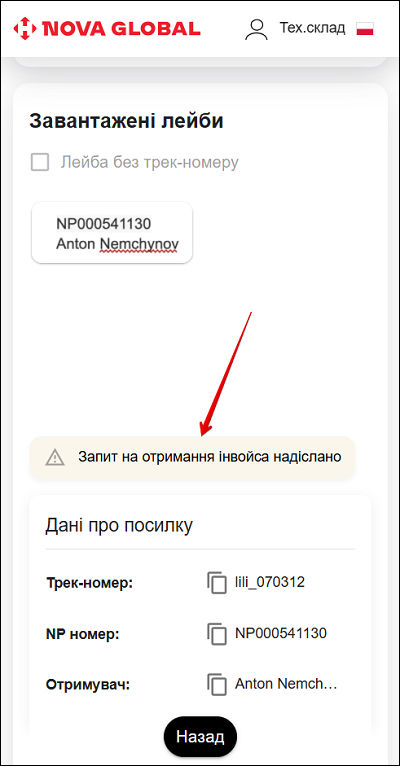
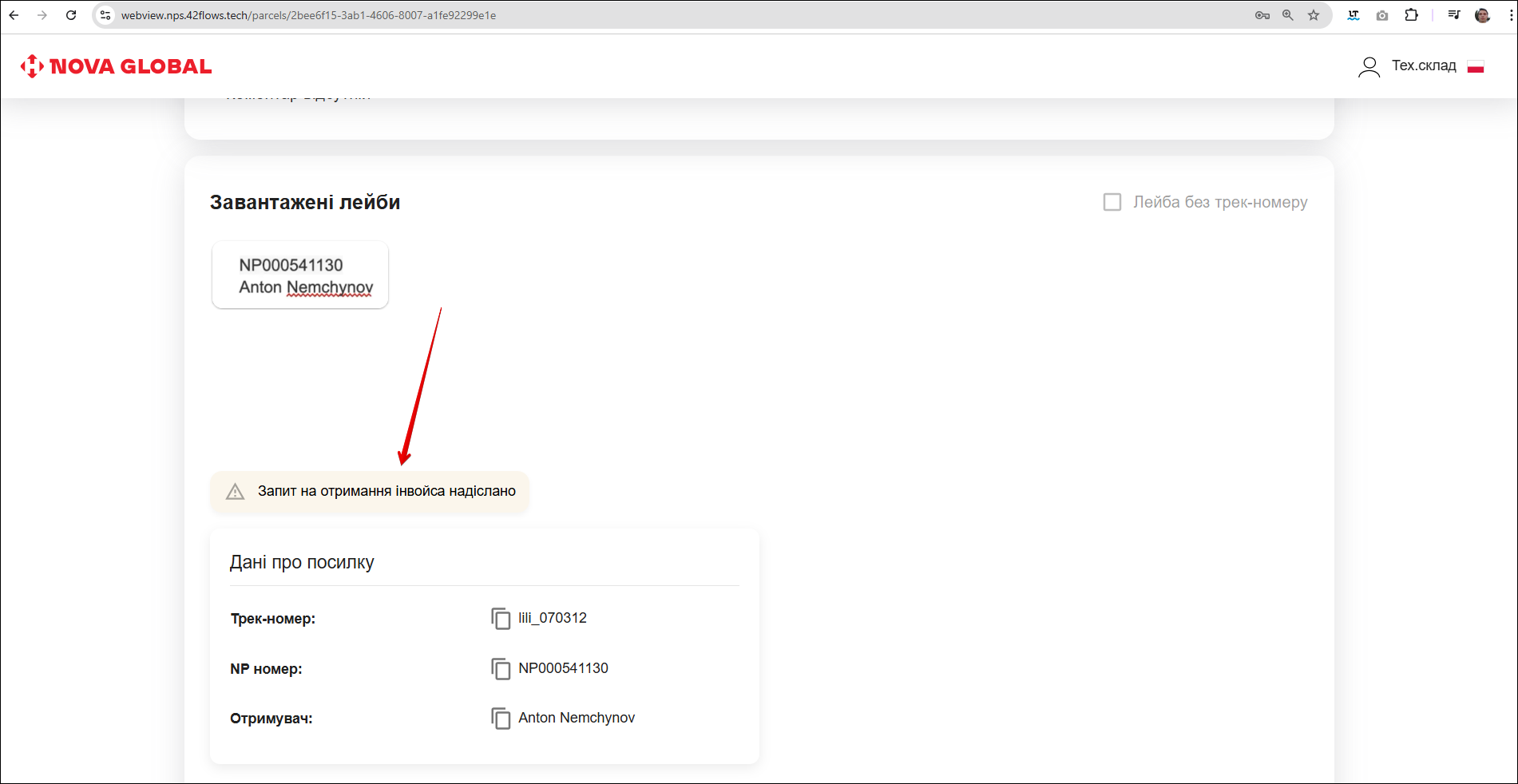
Якщо натиснути Так, запит буде надіслано. З’являється повідомлення, що інвойс запрошено. В особистому кабінеті користувач бачить повідомлення з вимогою додати документи.
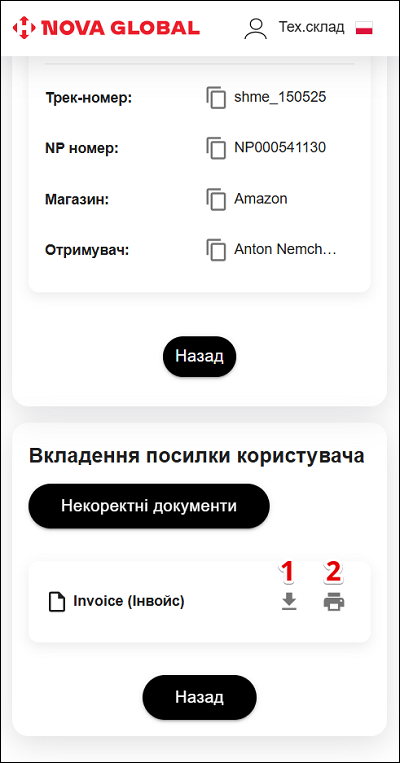
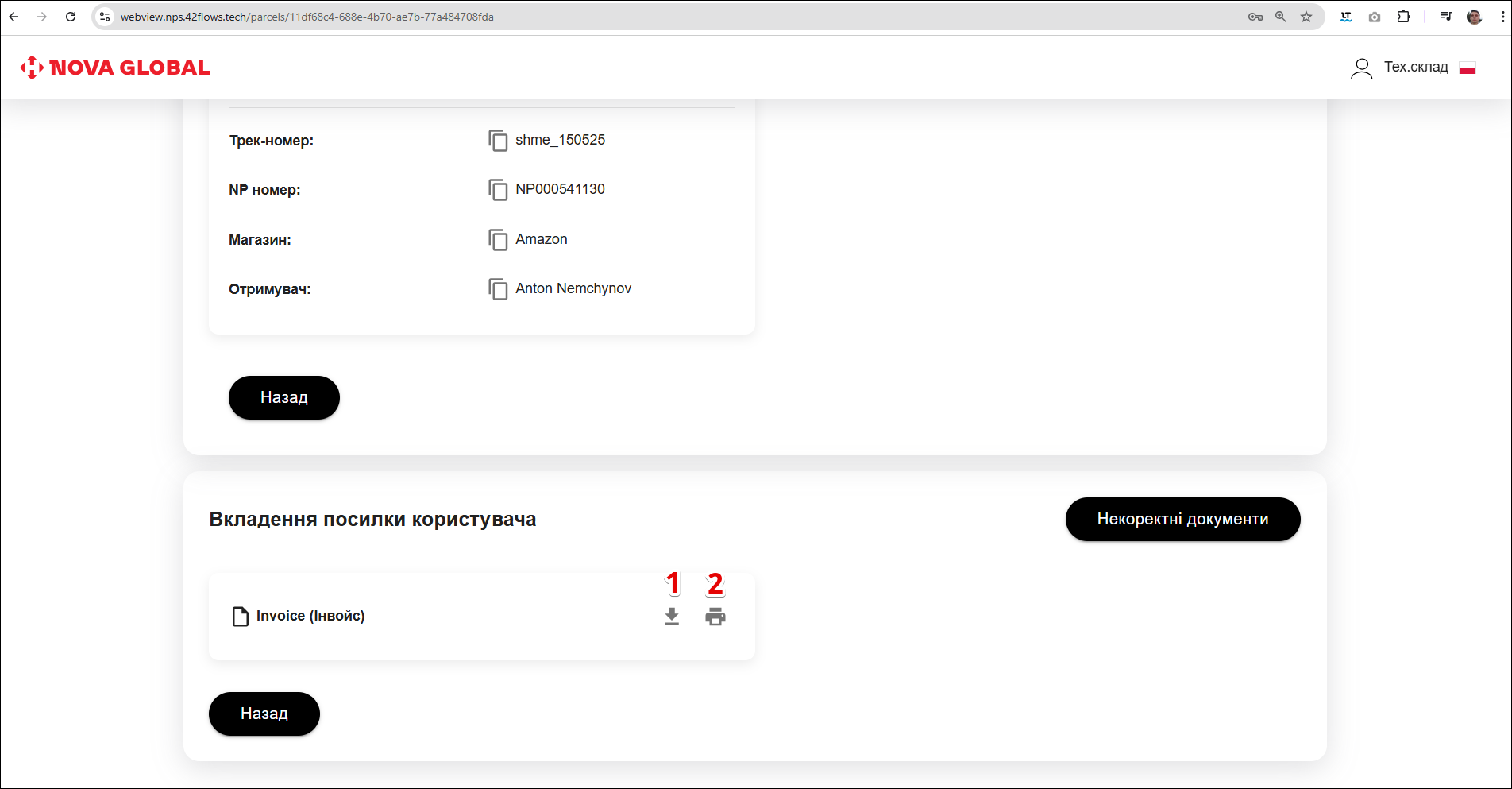
Після додавання інвойсу користувачем у картці посилки з'являється блок Вкладення посилки користувача.
При роботі з документами в цьому блоці доступна така можливість:
- 1 Завантажити документи
- 2 Роздрукувати документи
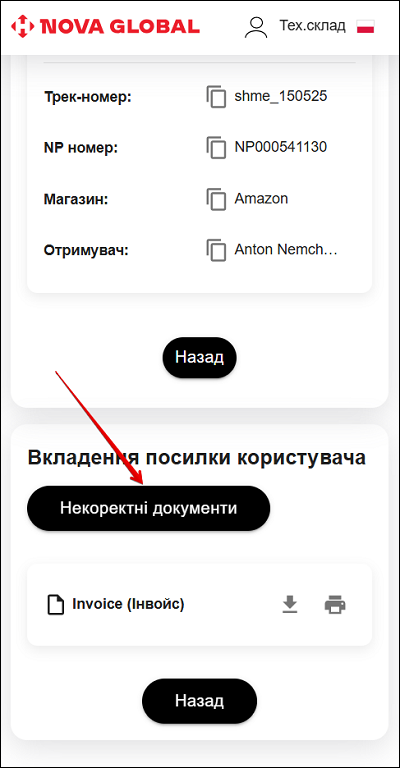
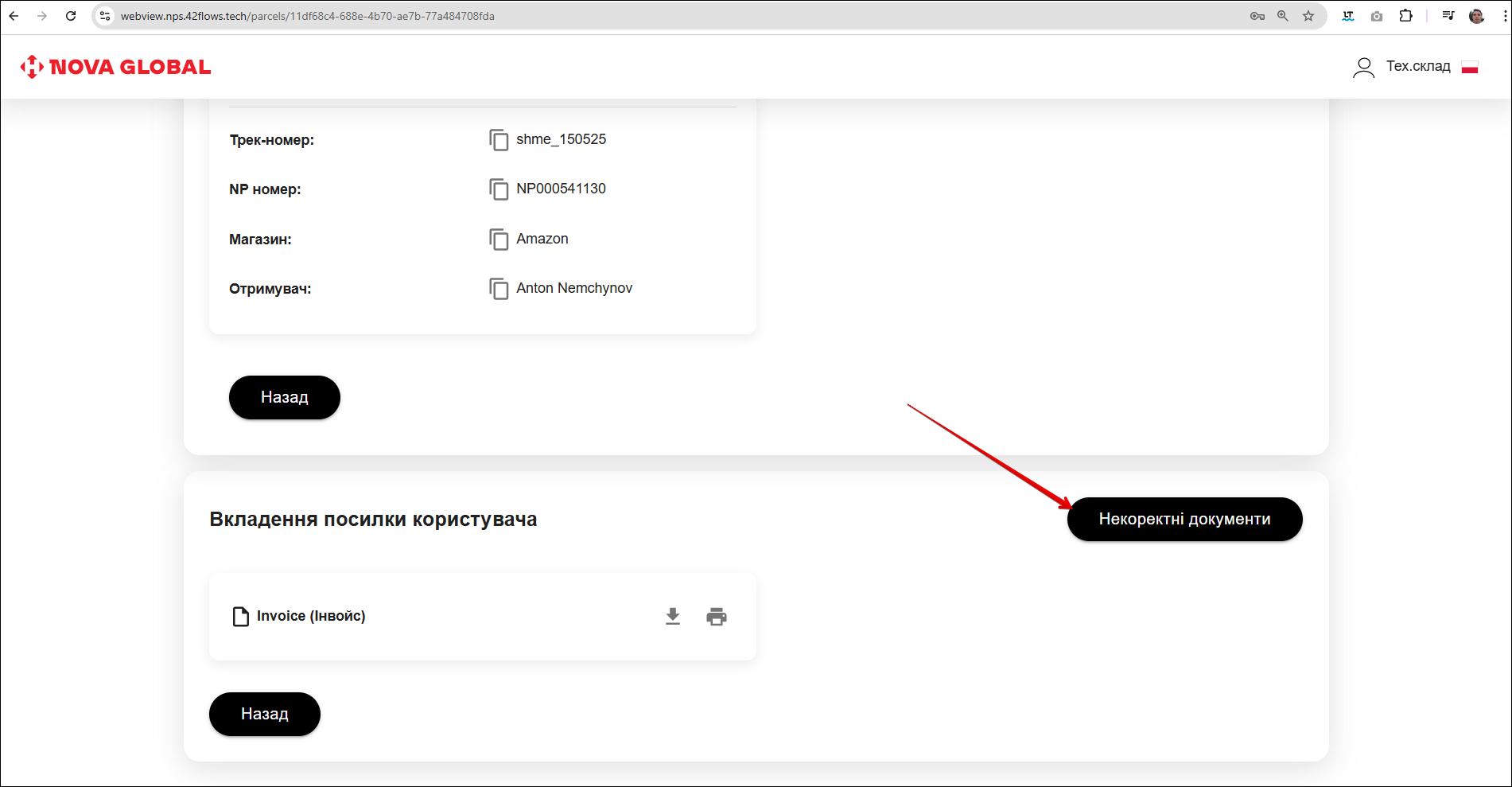
Некоректні документи
Некоректні документи потребують додаткової перевірки та уточнення правильності їх заповнення.
У випадку виявлення некоректних документів співробітнику Тех.складу необхідно зазначити такі документи та додати коментар. Щоб виконати ці дії, натисніть кнопку Некоректні документи.
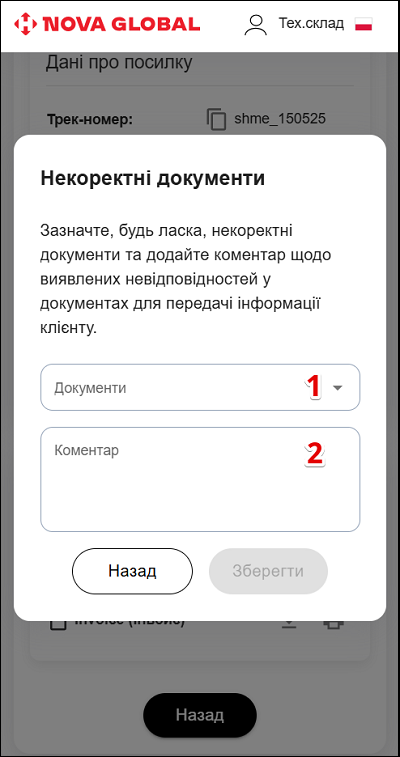
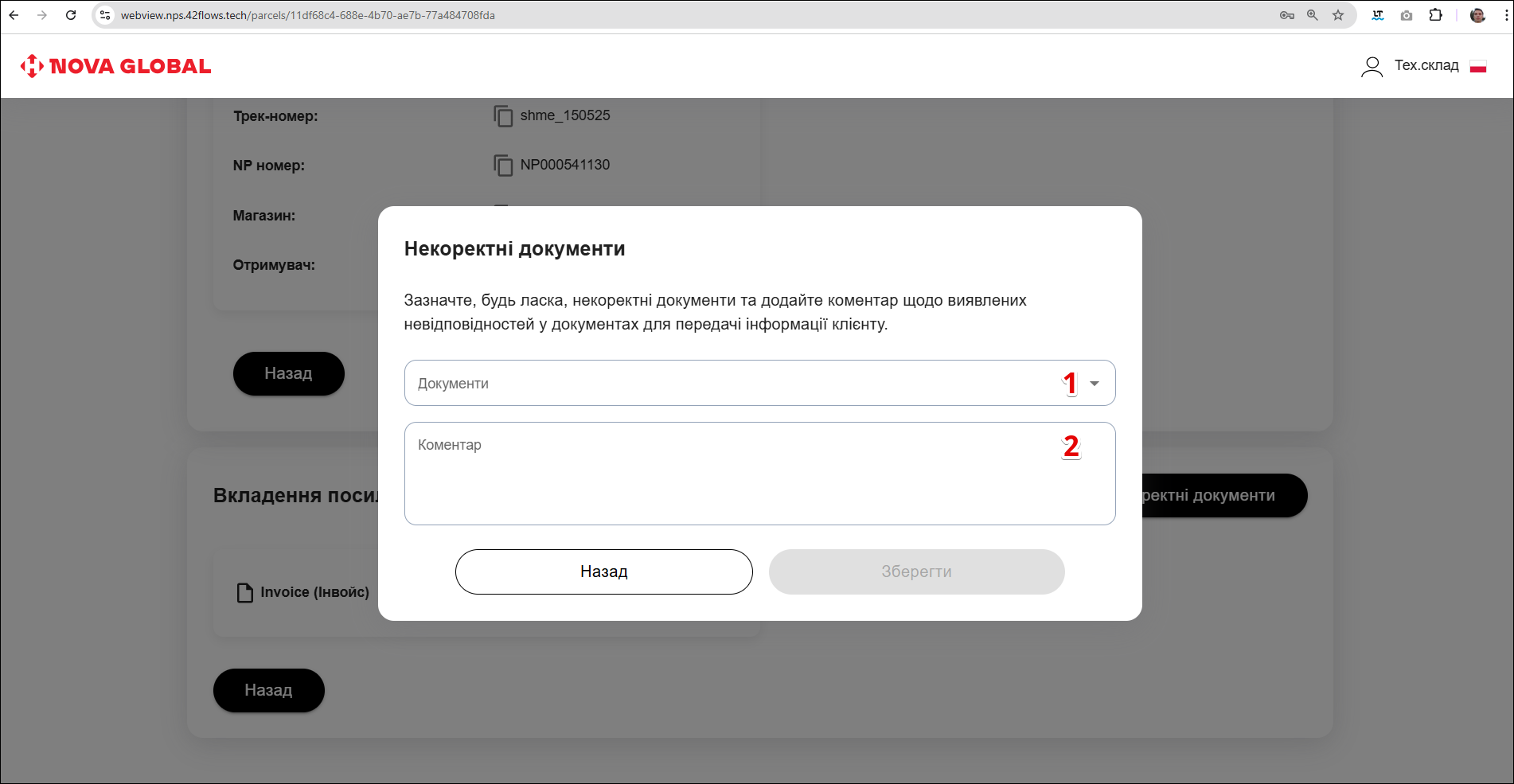
У спливаючому вікні Некоректні документи виконайте наступні дії:
| № | Назва | Дія |
|---|---|---|
| 1 | Документи | Зазначте некоректні документи, проставляючи позначку у чекбоксі |
| 2 | Коментар | Додайте коментар щодо виявлених невідповідностей у документах для передачі інформації користувачу |
Щоб зазначити документ, як некоректний, натисніть поле Документи. У спадаючому списку поставте позначку у чекбоксі біля потрібного документа.
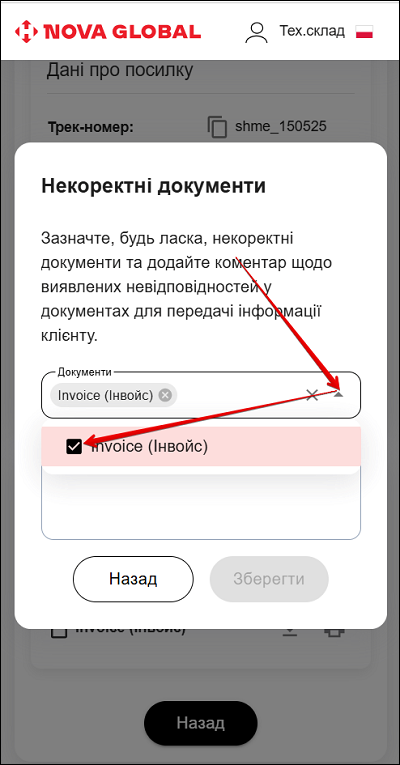
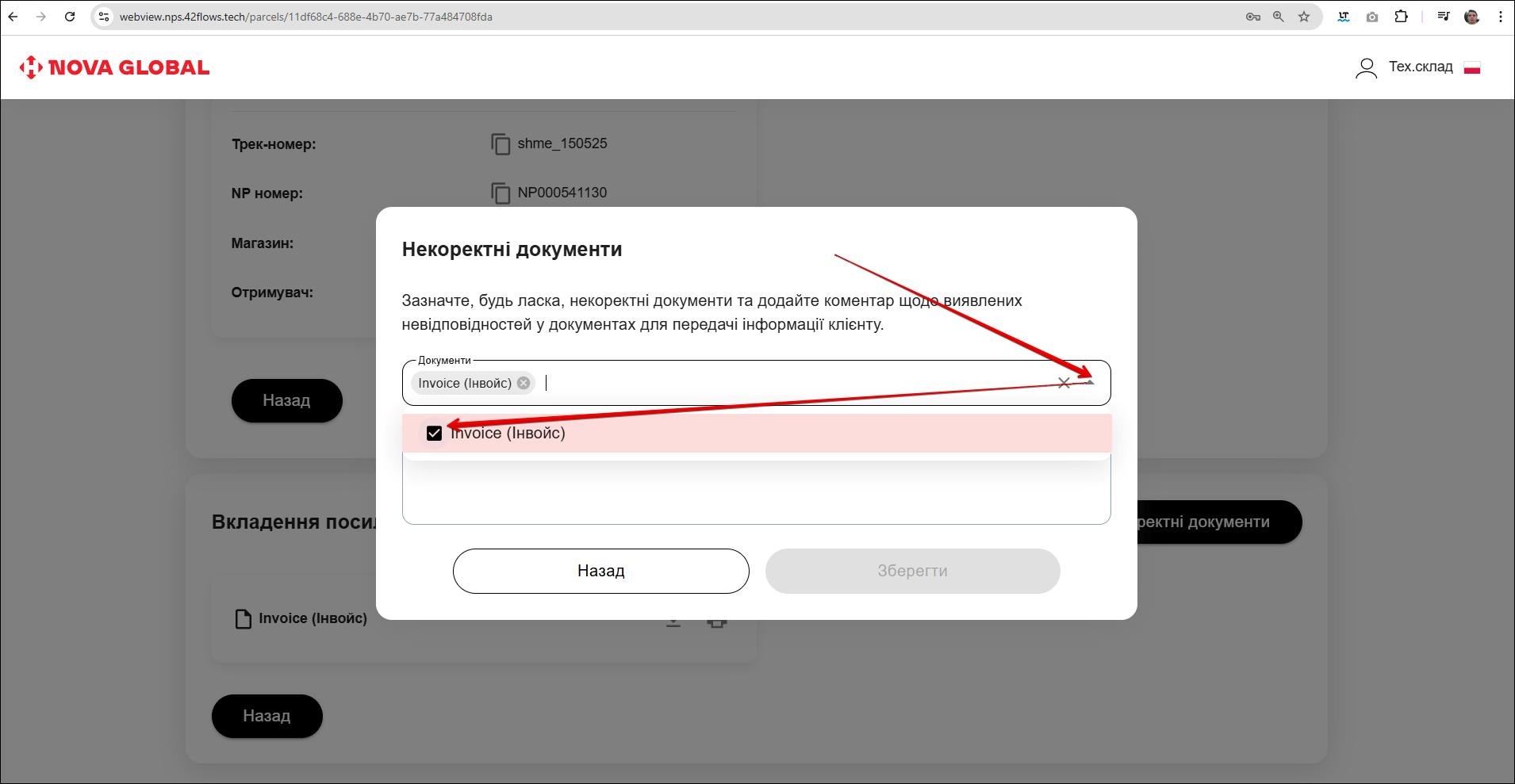
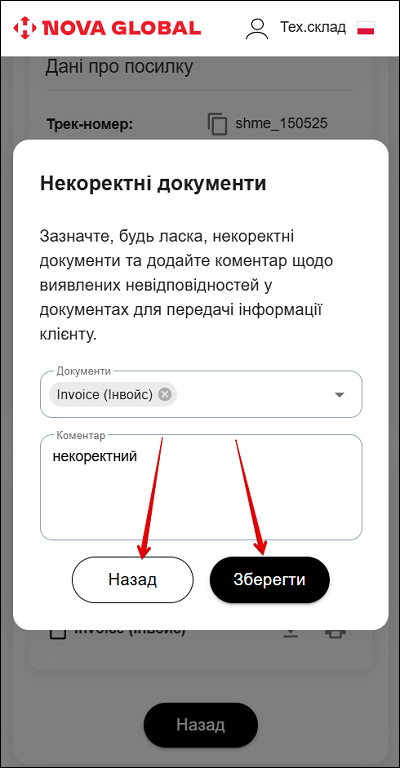
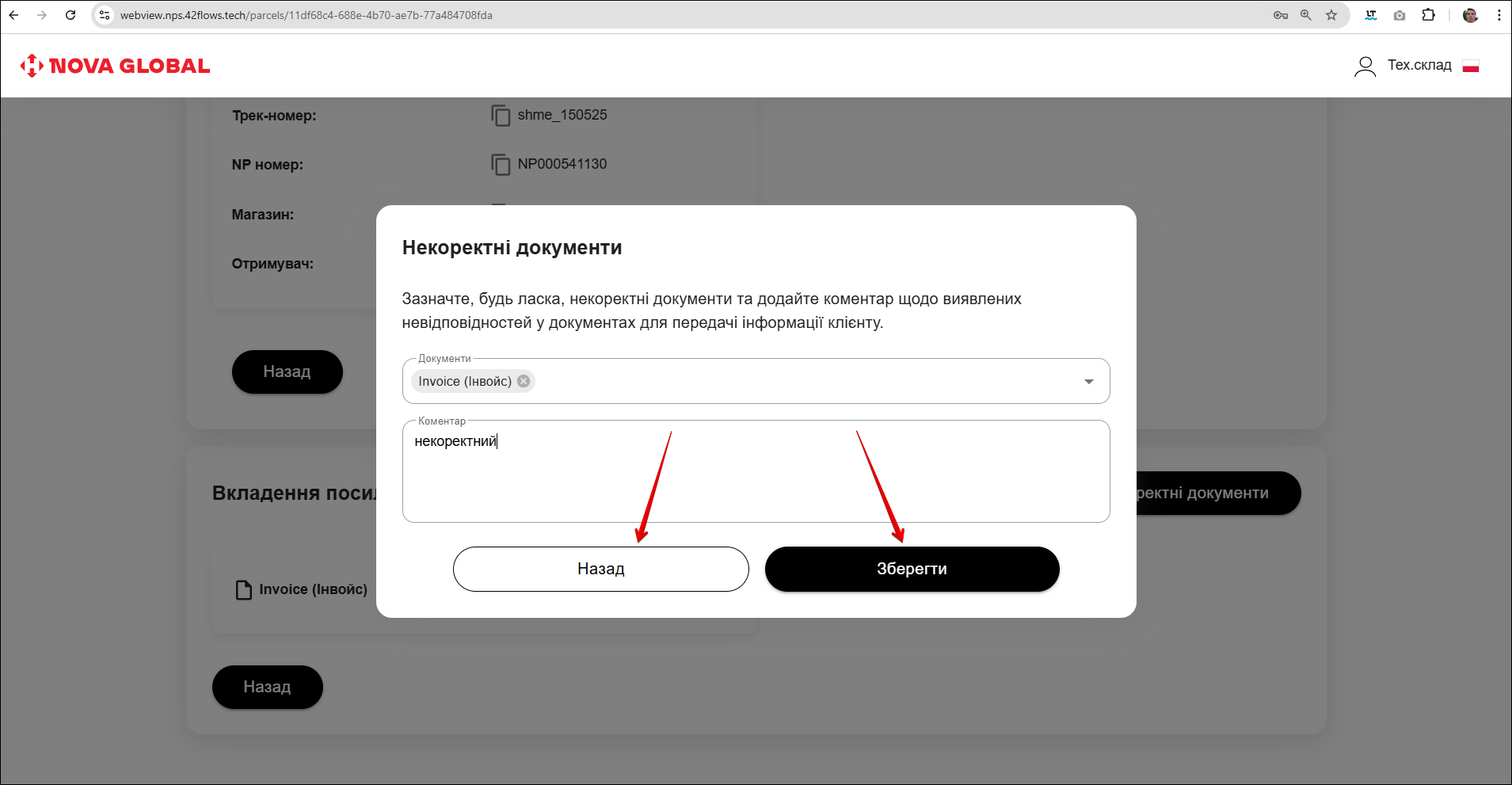
Додайте коментар у відповідному полі Коментар.
Поля Документи та Коментар обов'язкові до заповнення
Щоб зберегти зазначені документи та коментар, натисніть кнопку Зберегти. Щоб перейти до попередньої сторінки, натисніть кнопку Назад.
На документі, до якого додали коментар про некоректність, з'явиться відповідна іконка.
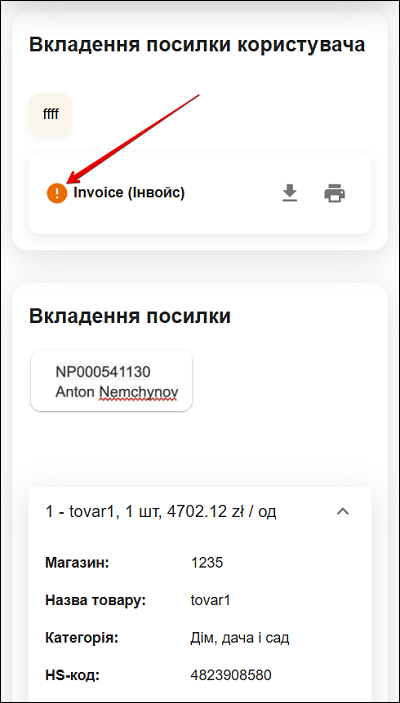
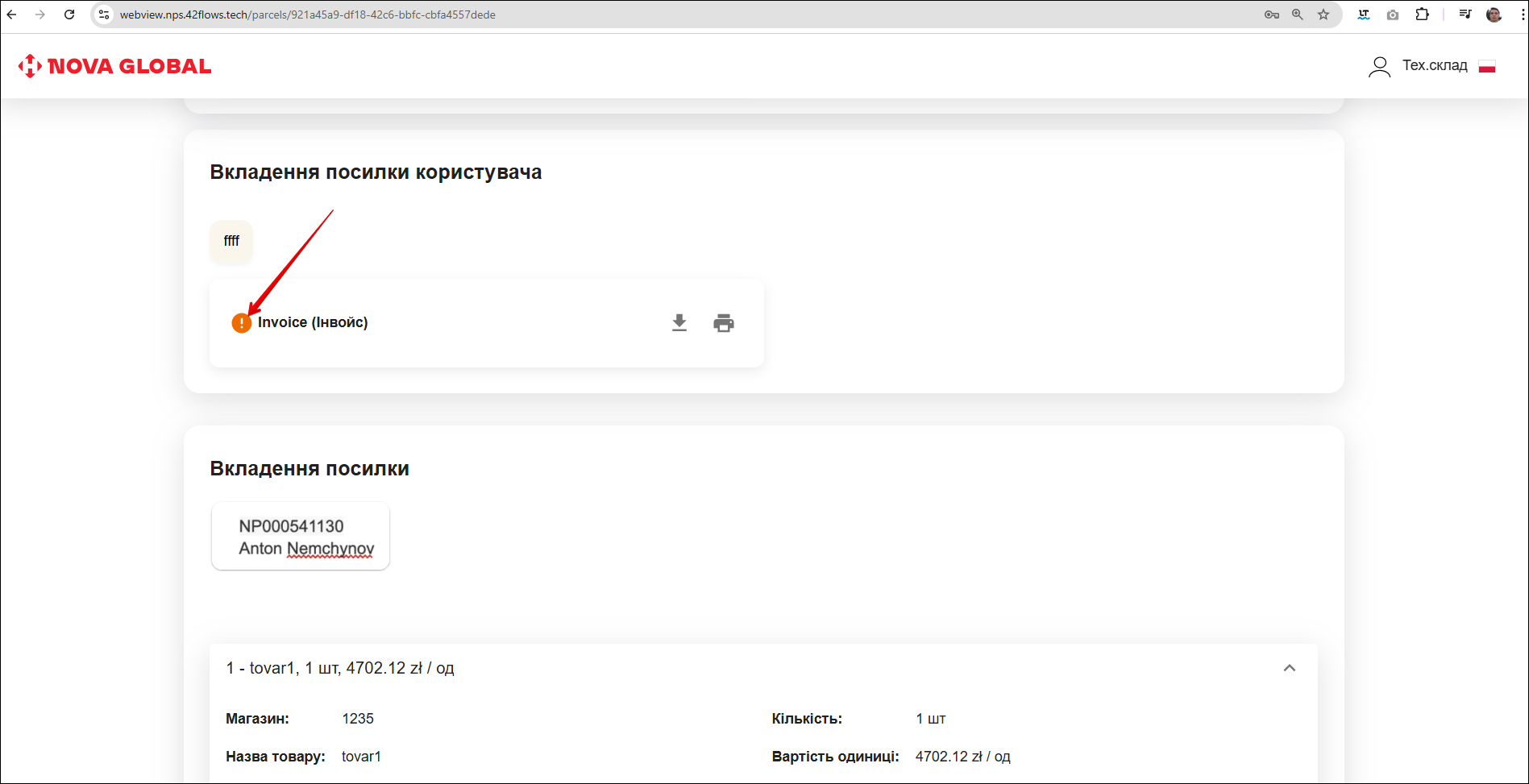
Кнопка для додавання коментарів стає активною тільки після того, як користувач повторно завантажить необхідні документи
Документи можна додавати кілька разів — зокрема у разі некоректних документів для вкладень вартістю понад 1000 €.
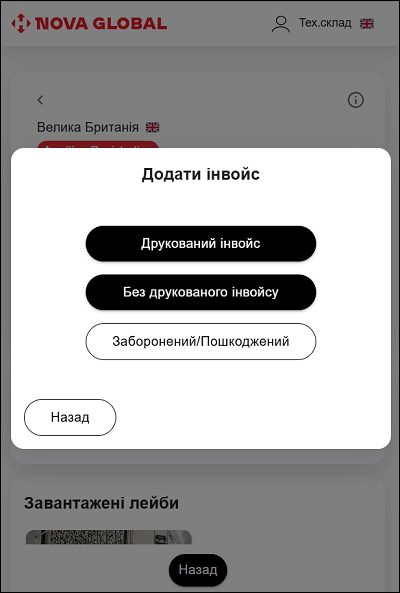
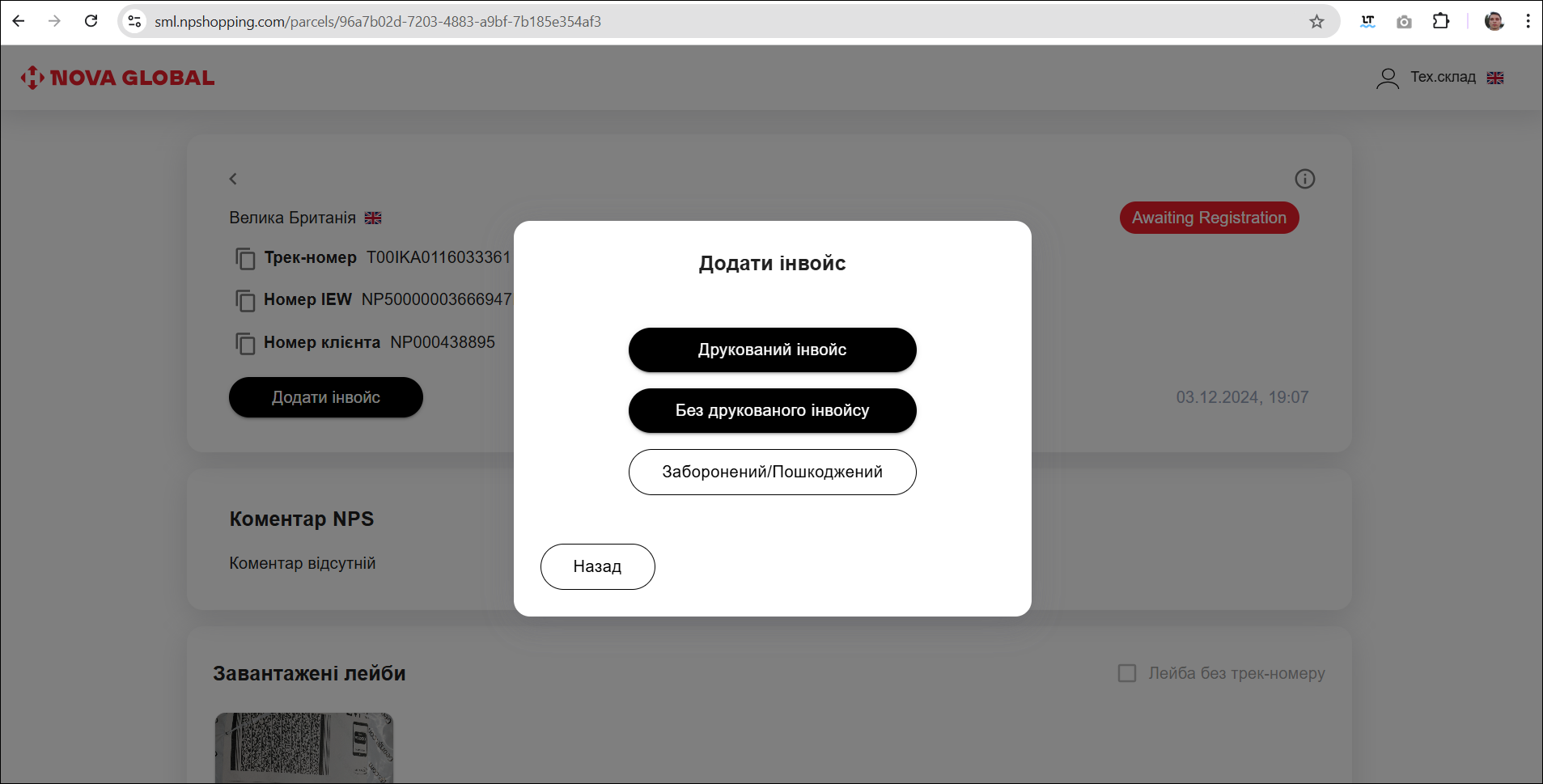
На основі інвойсу, доданого користувачем, співробітник Тех.складу має можливість декларувати посилку. При натисканні кнопки Додати інвойс відкривається модальне вікно з доступними способами для додавання опису вкладення.
Спосіб додавання інвойсу
Надалі співробітник Тех.складу обирає спосіб додавання інвойсу:
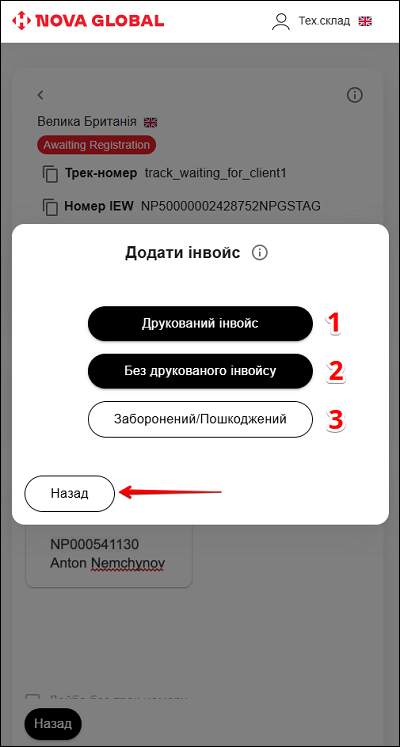
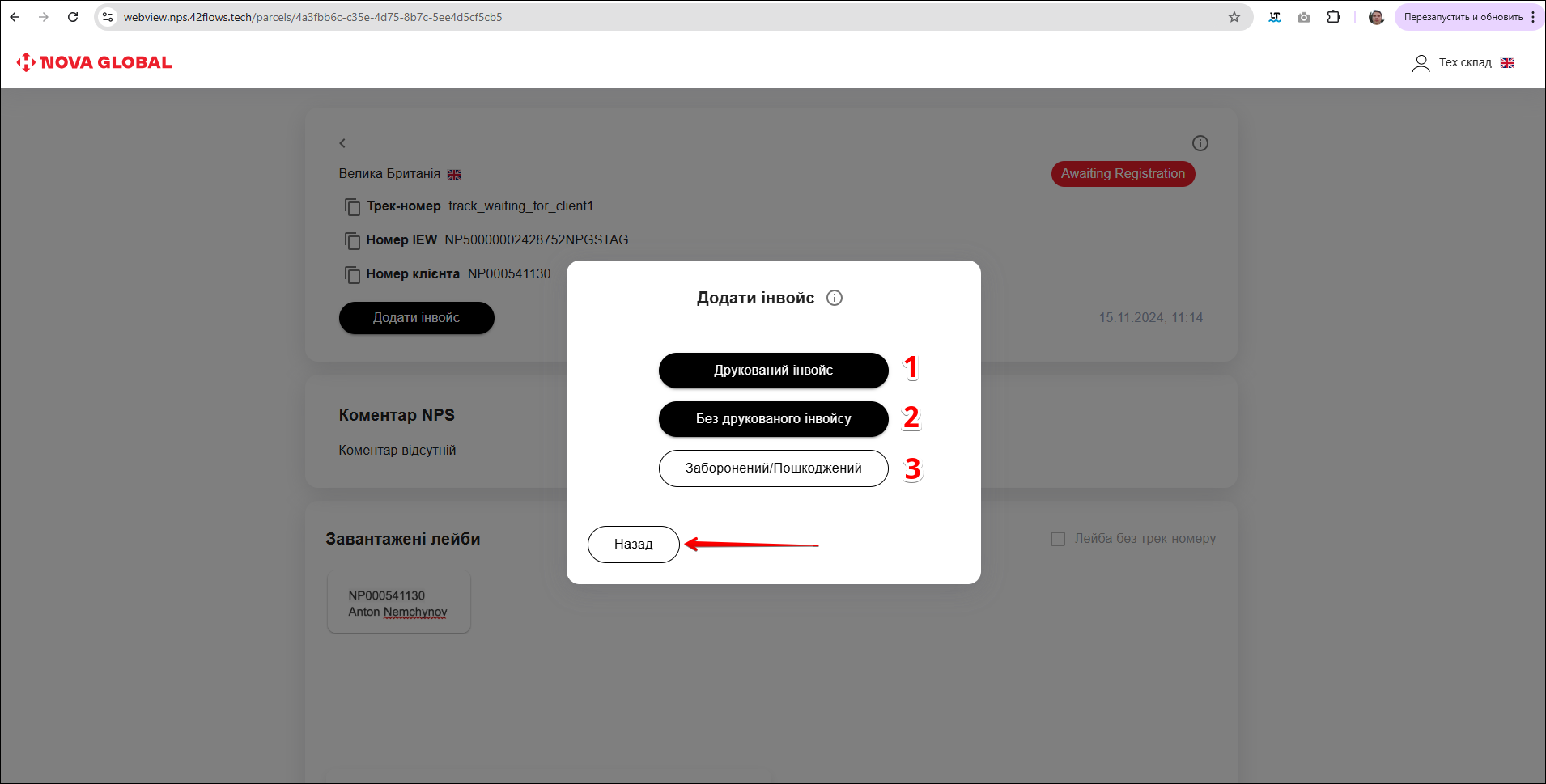
| № | Назва | Опис |
|---|---|---|
| 1 | Якщо є друкований інвойс | Якщо в розпакованій посилці є Друкований інвойс |
| 2 | Без друкованого інвойсу | Якщо в розпакованій посилці відсутній друкований інвойс Без друкованого інвойсу |
| 3 | Заборонений / Пошкоджений | Якщо товар відповідає визначенню: |
Щоб скасувати додавання інвойсу, натисніть кнопку Назад.
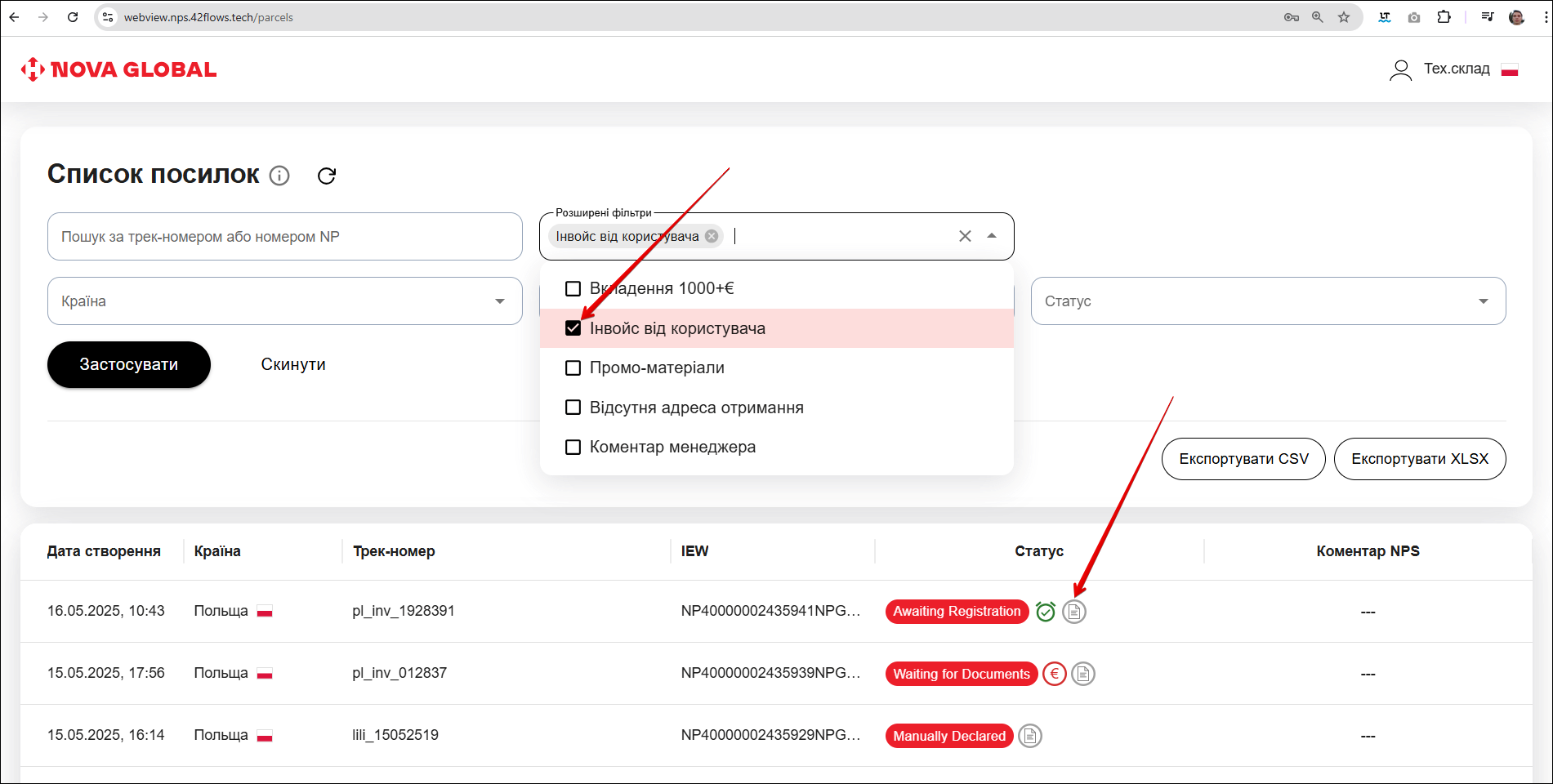
У списку такі посилки можна відфільтрувати через Розширений фільтр — Інвойс від користувача.
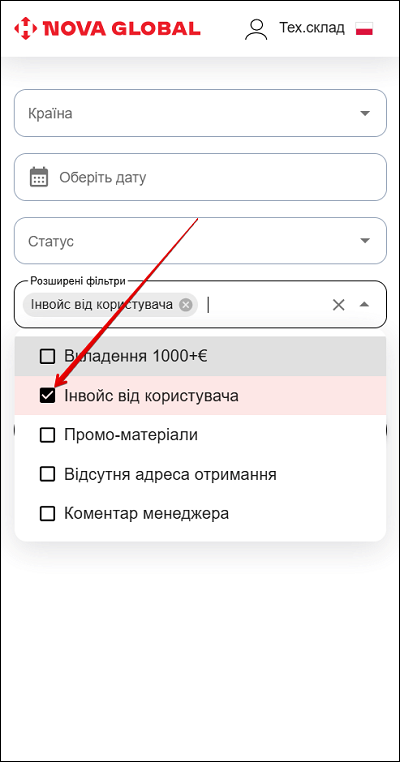
Також біля посилки з’явиться відповідна іконка.