Без друкованого інвойсу
Додавання інвойсу вручну
Для завантаження інформації про посилку без друкованого інвойсу співробітнику Тех.складу необхідно спочатку обрати спосіб заповнення інформації:
- Ввести відсканований EAN товару, якщо він доступний;
- Вводити дані про товар вручну.
При введенні коректного EAN-коду, поля Повна назва товару англійською та Вартості одиниці становляться недоступними для введення данних. Дані будуть вивантажені з доступних баз даних про товари.
EAN-код товару повинен становити від 8 до 13 символів
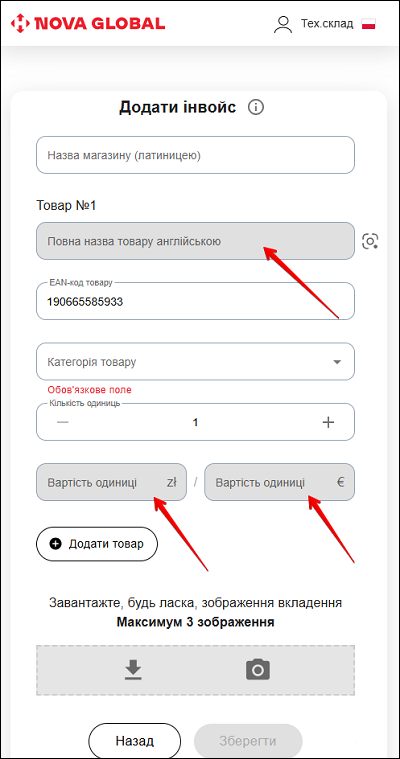
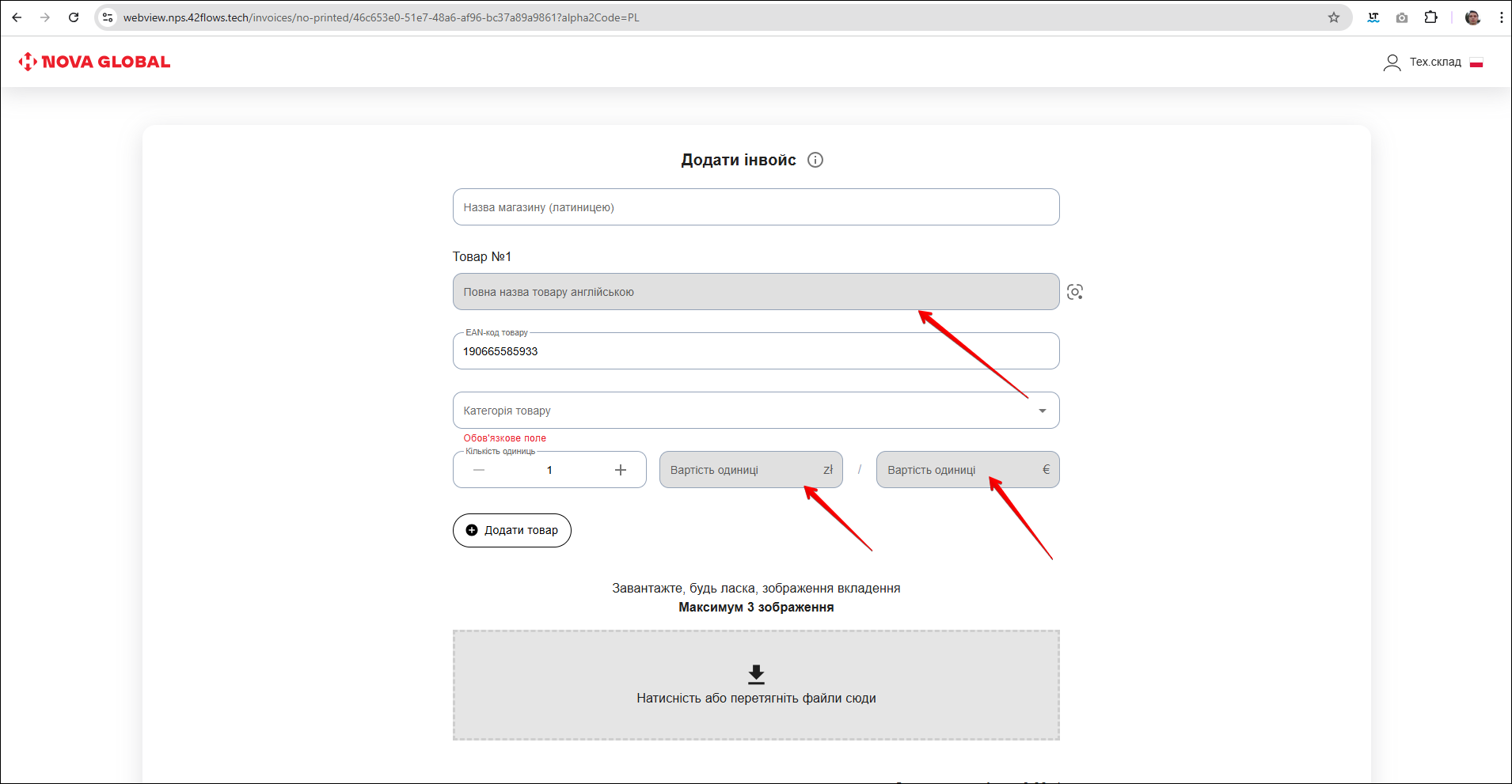
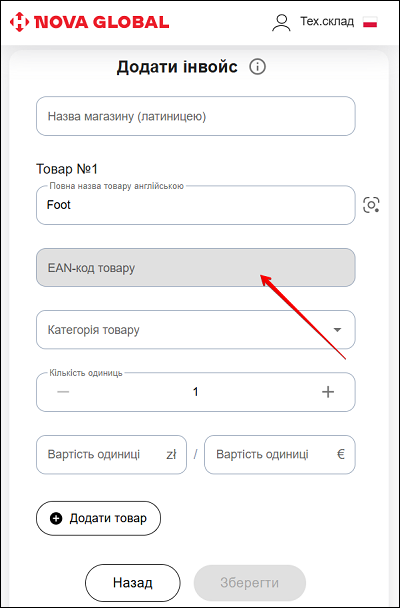
Якщо вручну ввести Повну назву товару англійською, поле EAN-код товару становиться недоступними для введення данних.
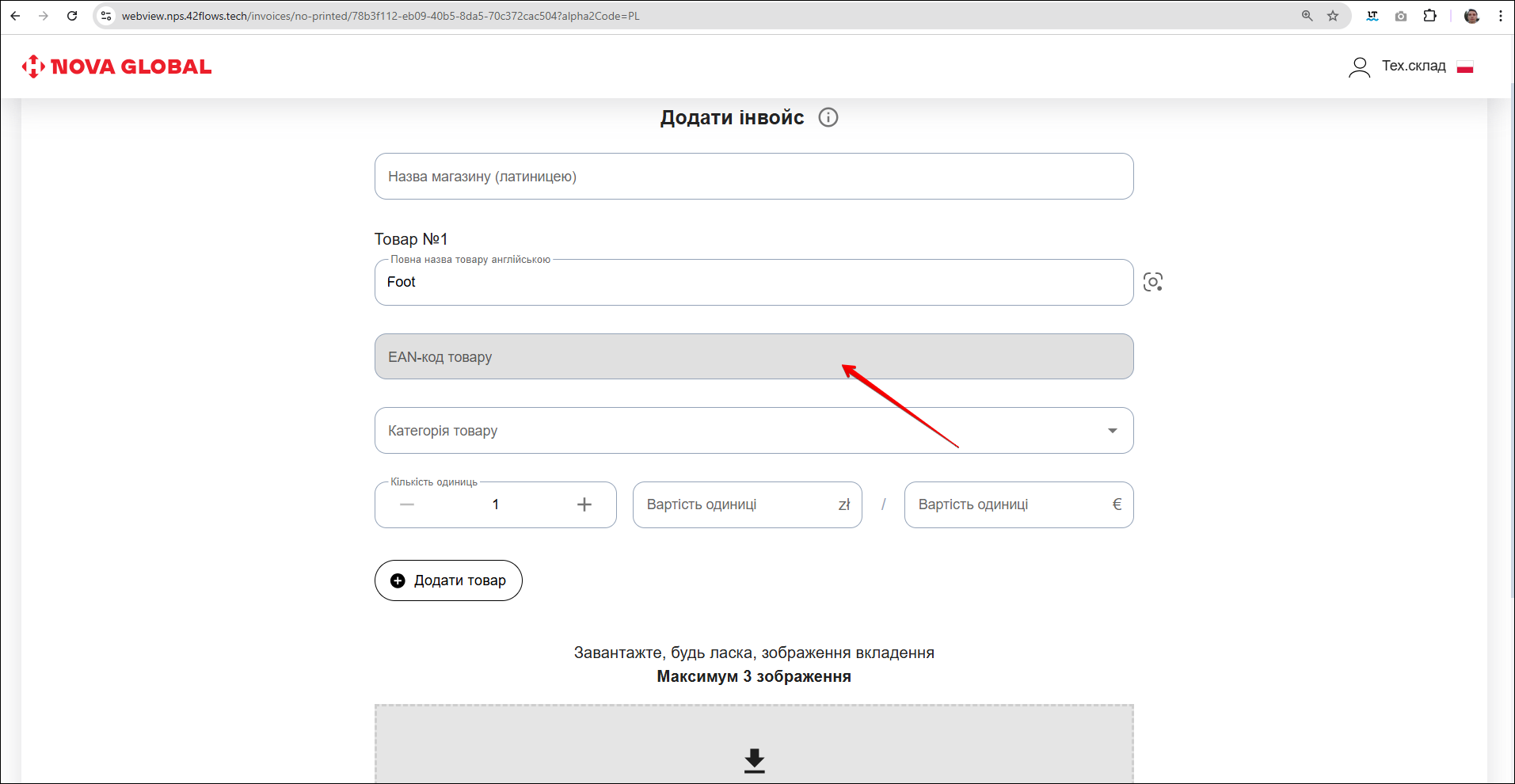
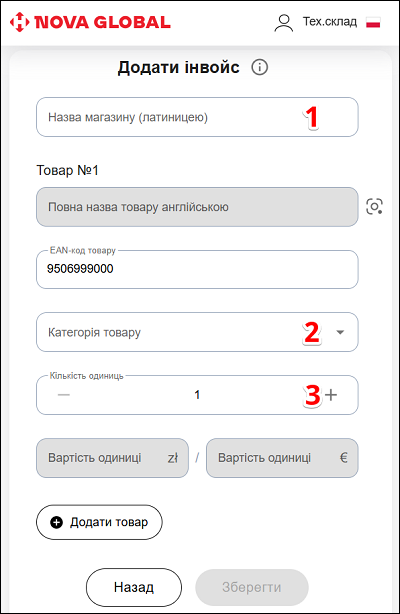
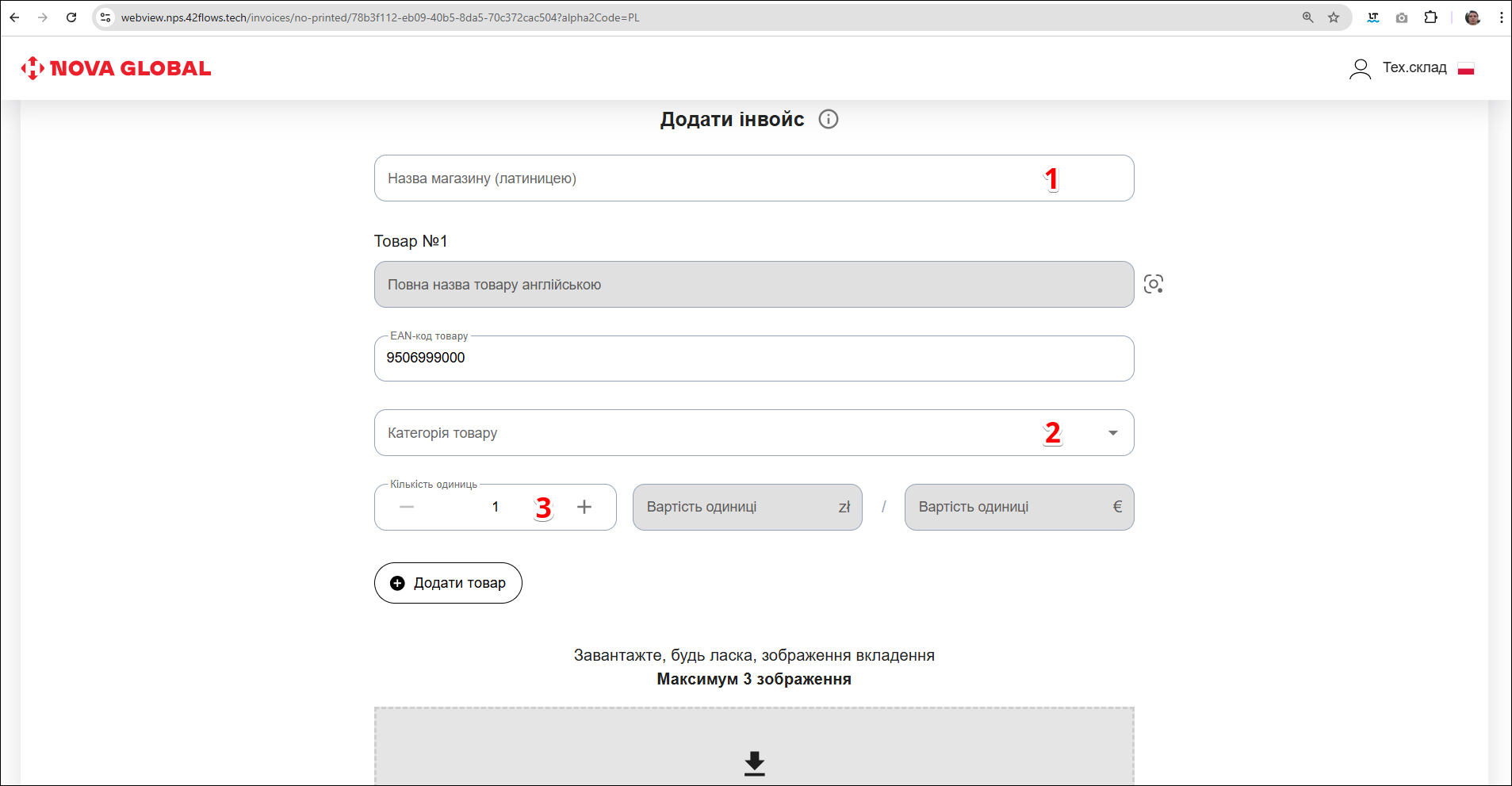
Якщо EAN-код розпізнано, співробітнику Тех.складу необхідно:
- Заповнити обов'язкові до заповнення поля: Назва магазину (латиницею), Категорія товару, Кількість одиниць
- Зробити та додати 1–3 шт. фото вмісту посилки в інвойс
| № | Поле | Опис |
|---|---|---|
| 1 | Назва магазину (латиницею) | Введіть назву магазину (латиницею) |
| 2 | Категорія товару | Введіть категорію товару у поле випадаючого списку (почніть вводити назву категорії від 3 букв) |
| 3 | Кількість одиниць | Вкажіть кількість одиниць товару |
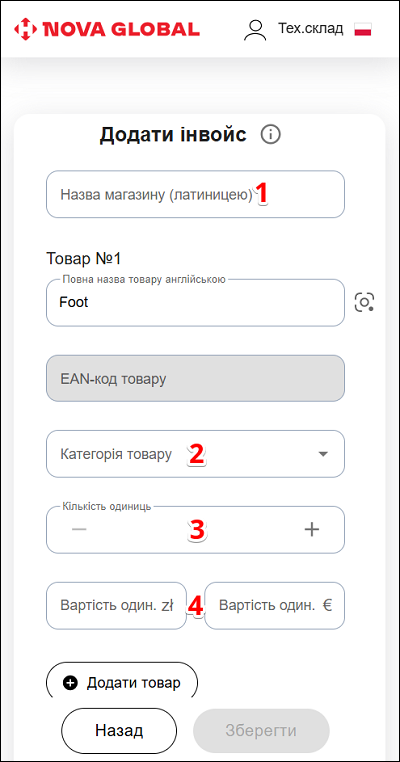
Якщо EAN не розпізнано або відсутній, співробітнику Тех.складу необхідно:
- Додати Повну назву товару англійською
- Заповнити обов'язкові до заповнення поля: Назва магазину (латиницею), Категорія товару, Кількість одиниць, Вартість одиниці
- Зробити та додати 1–3 шт. фото вмісту посилки в інвойс
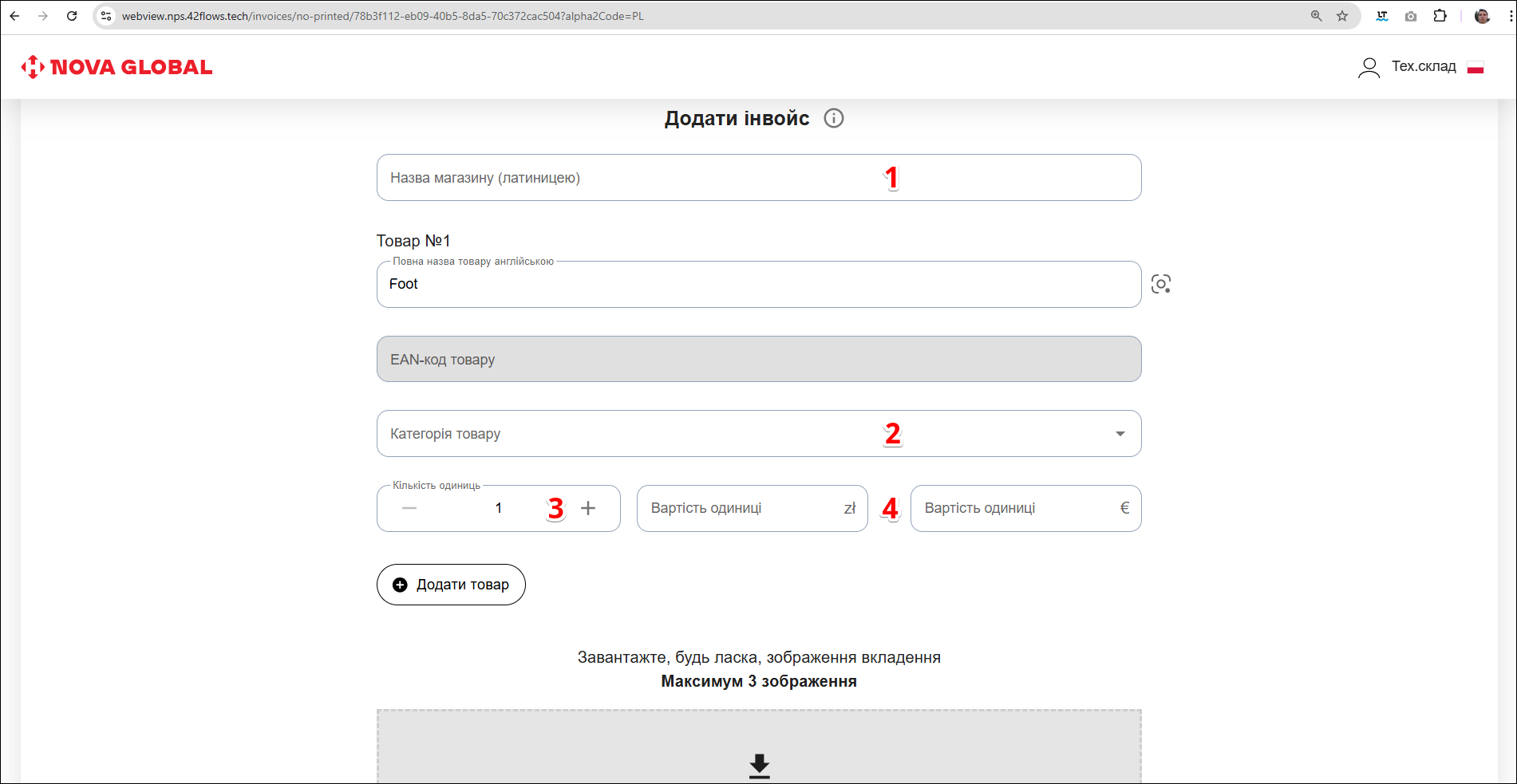
| № | Поле | Опис |
|---|---|---|
| 1 | Назва магазину (латиницею) | Введіть назву магазину (латиницею) |
| 2 | Категорія товару | Введіть категорію товару у поле випадаючого списку (почніть вводити назву категорії від 3 букв) |
| 3 | Кількість одиниць | Введіть кількість одиниць |
| 4 | Вартість одиниці | Вкажіть вартість одиниці товару в Zł / Вкажіть вартість одиниці товару в € |
Для Тех.складу в Польщі доступними до вибору є валюти: злоті або євро. Сума автоматично конвертується в іншу валюту
При вказані однієї валюти, інша cтає недоступною для редагування.
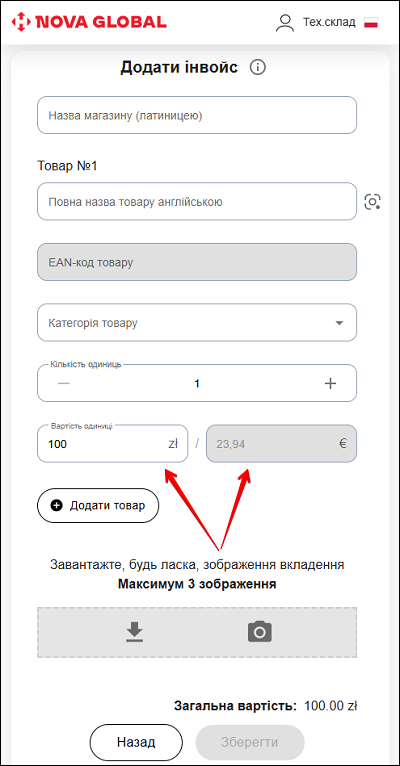
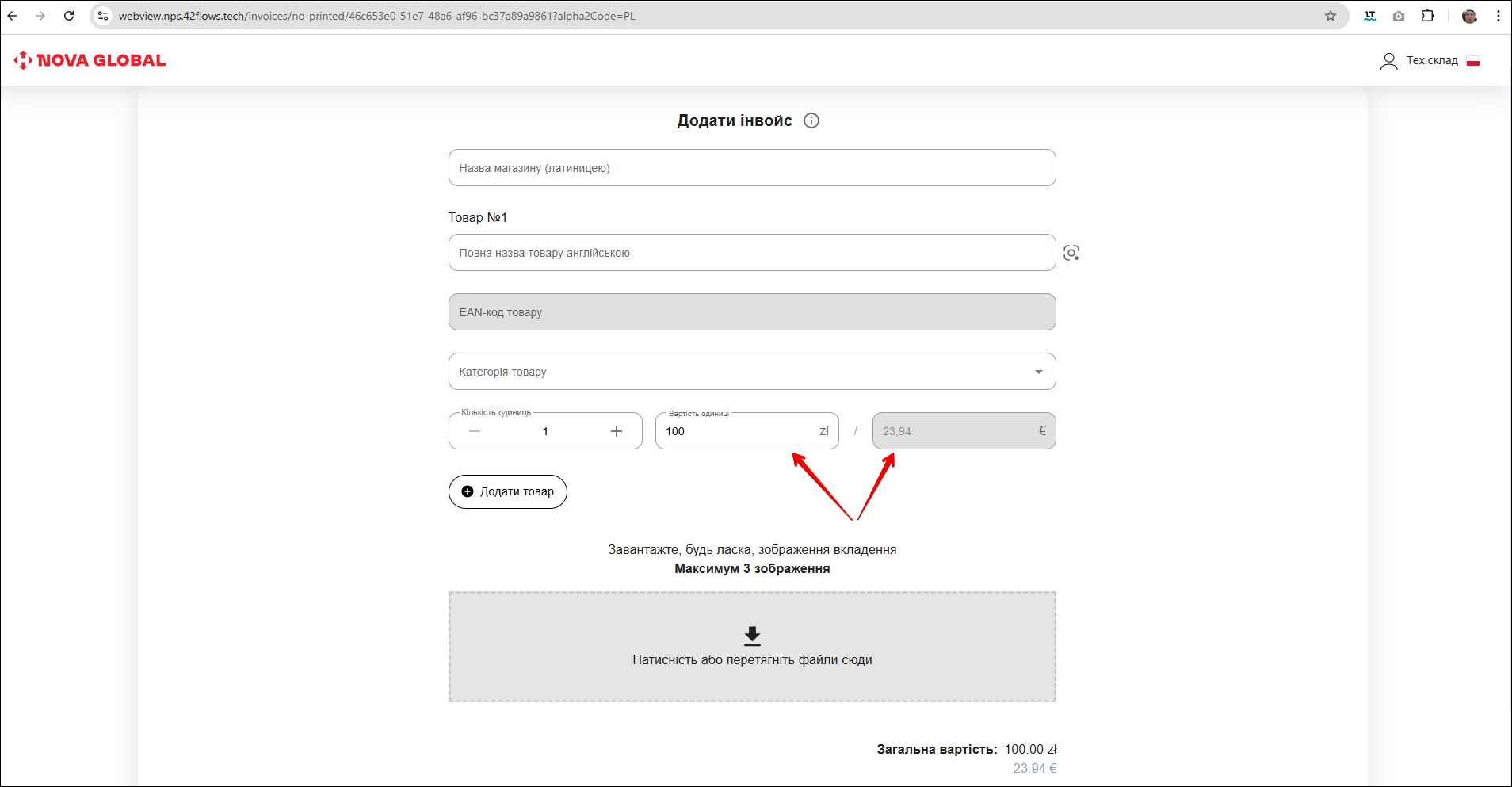
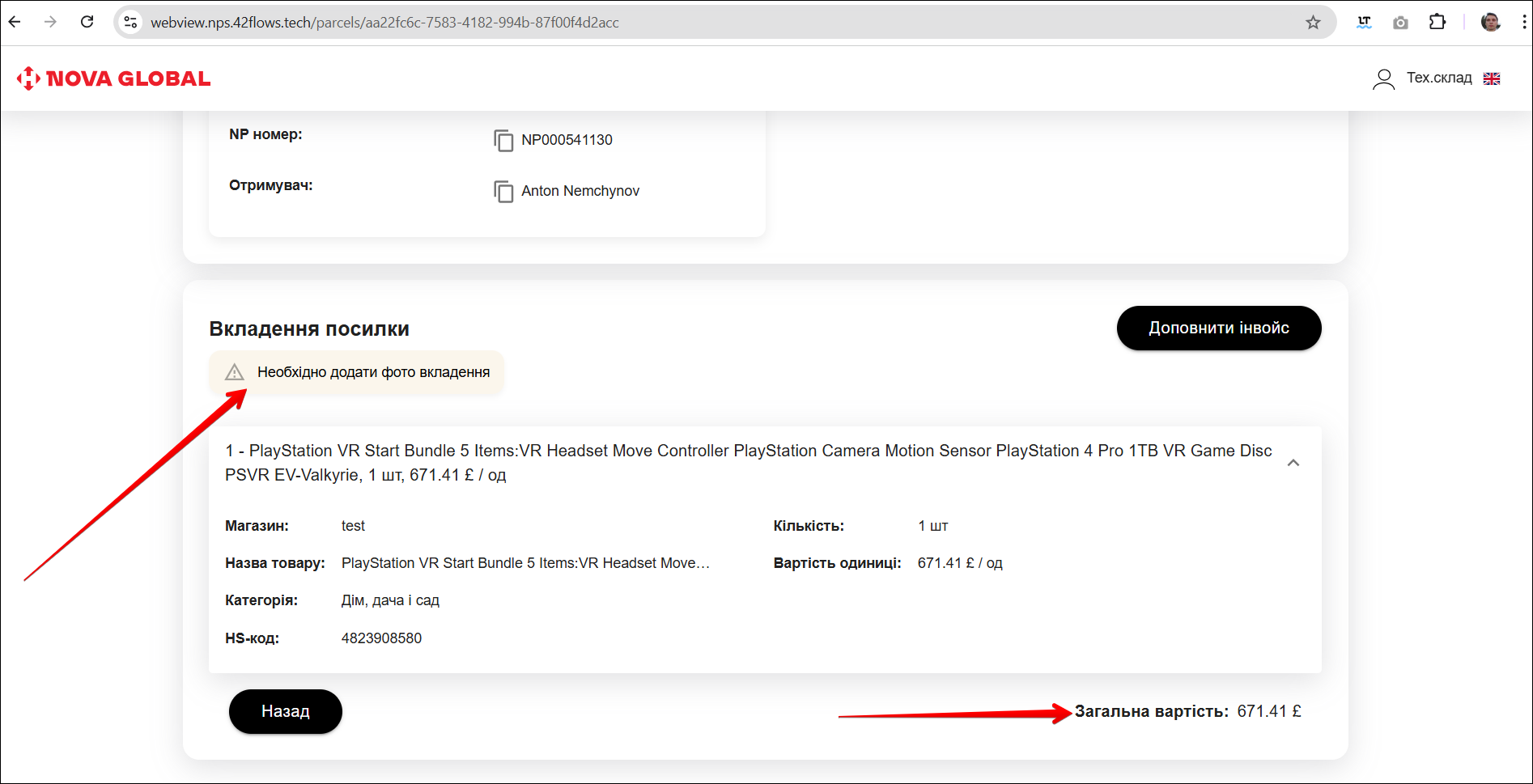
Додавання зображення вкладення є обов’язковим лише для посилок вартістю більше 150€. У такому разі користувачу буде відображено повідомлення Потрібно додати фото вкладення
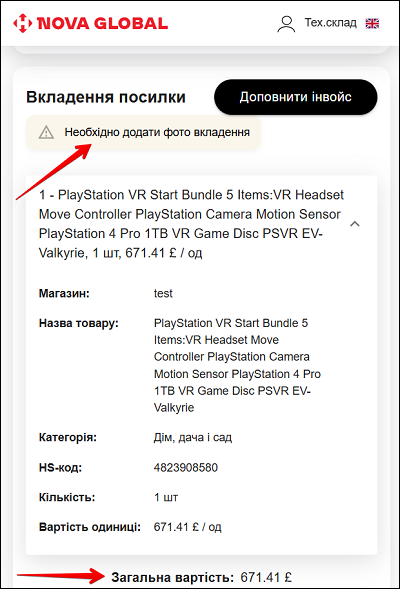
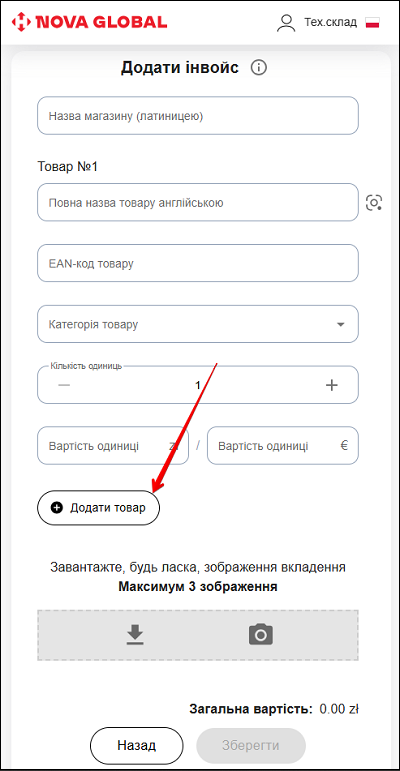
За допомогою опції Додати товар додайте або опишіть кілька товарів з однієї посилки. Щоб додати товар, натисніть кнопку Додати товар.
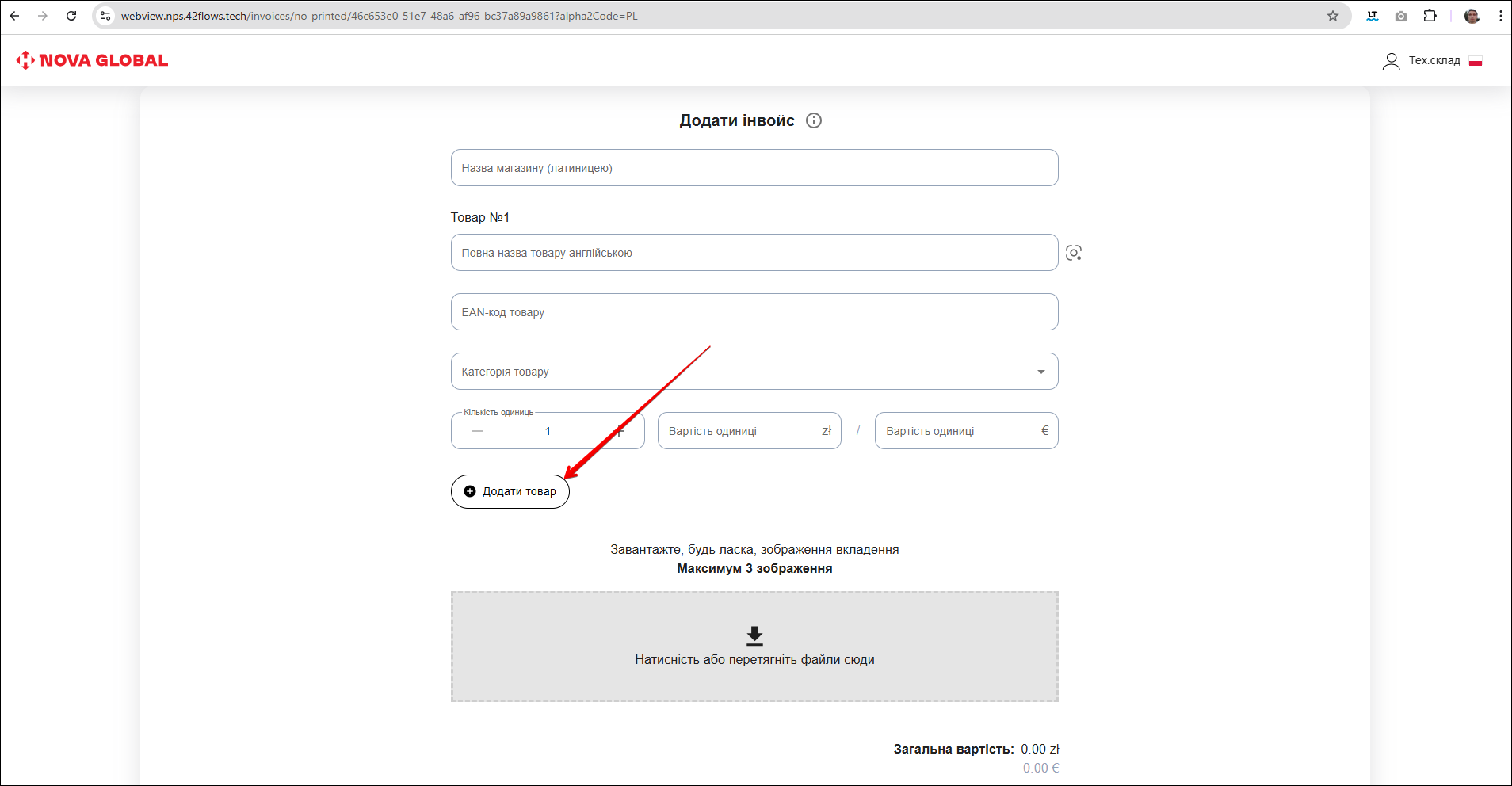
Заповніть поля за аналогією з Без друкованого інвойсу.
Пошук товарів через Google Lens
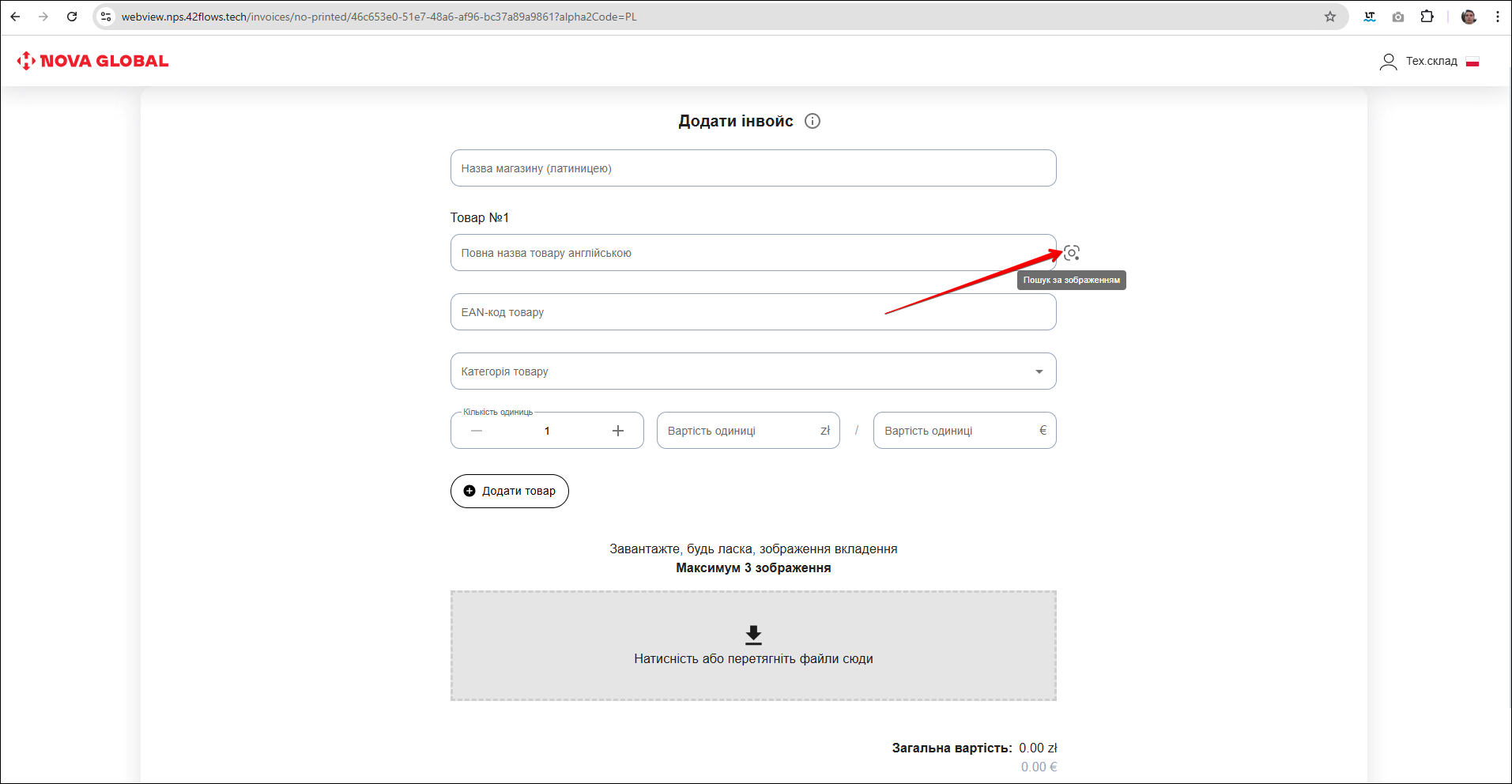
Щоб полегшити опис товару, можна використовувати функцію пошуку товару за фото працює через Google Lens. Натисніть іконку Камера, яка знаходиться біля поля Повна назва товару англійською, та завантажте фото для пошуку.
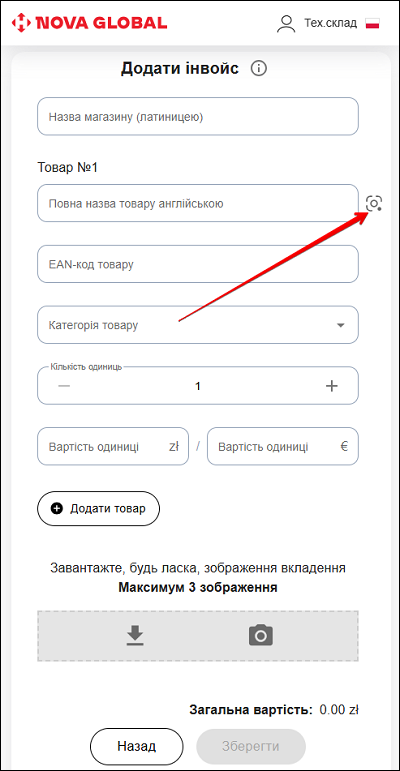
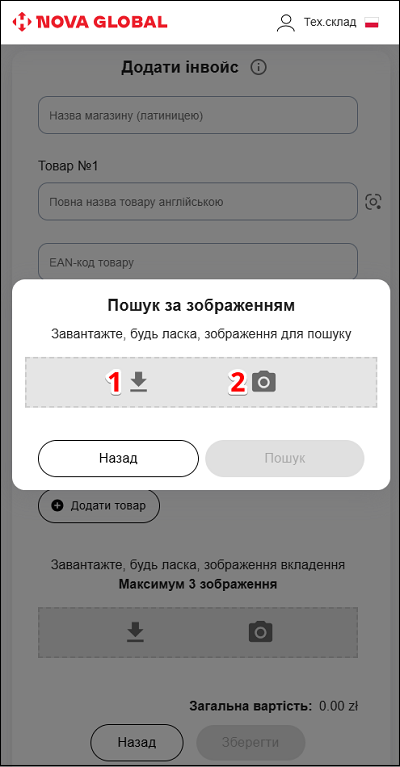
Завантажити зображення для пошуку можна двома способами:
- Завантаження файлу – виберіть зображення на пристрої.
- Відкриття камери – зробіть фото в реальному часі (тільки для мобільной версії).
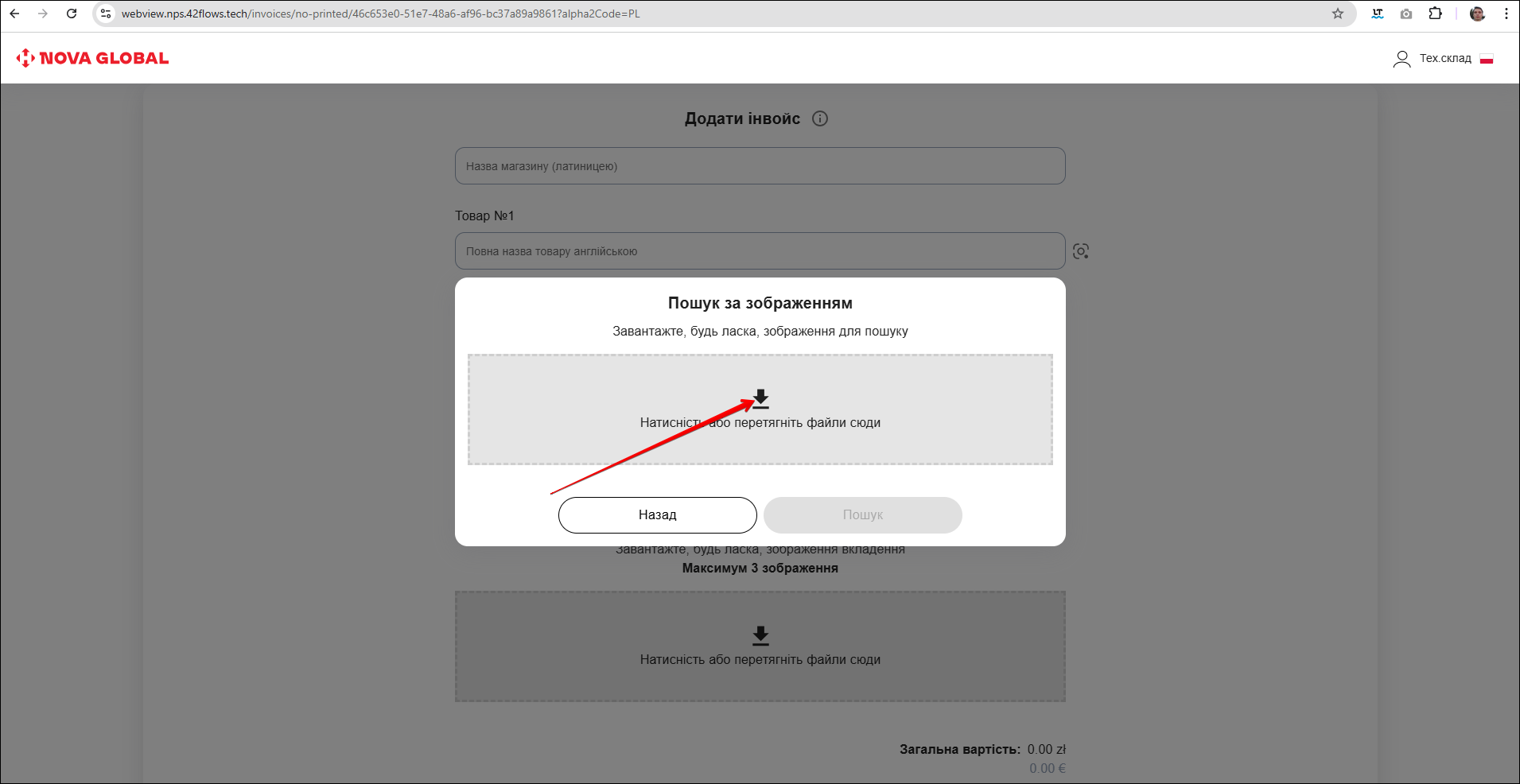
Після додавання фото та натискання кнопки Пошук зображення буде оброблено через сервіс Google Lens.
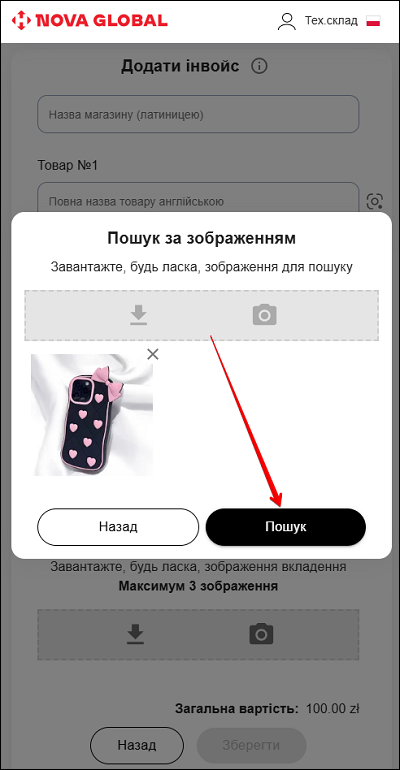
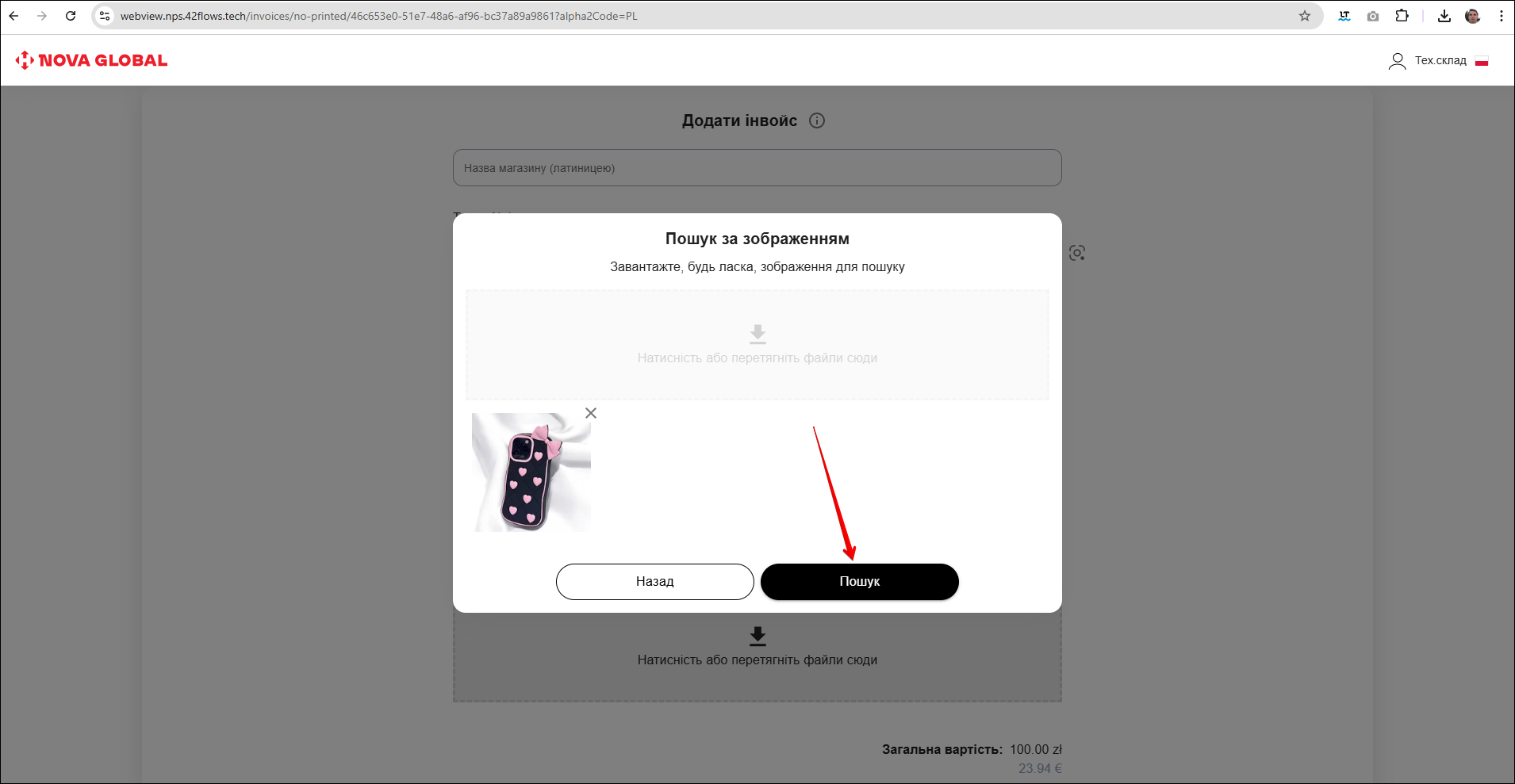
Відбувається автоматичний перехід до пошуку за фото в Google.
Для заповнення інвойсу слід обрати найменшу вартість товару серед запропонованих результатів
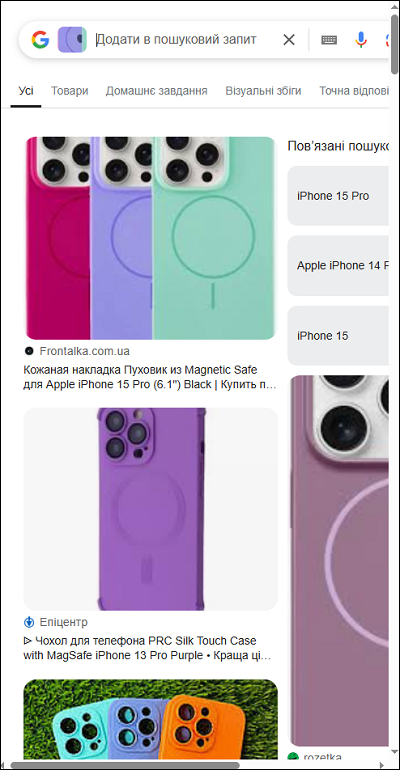
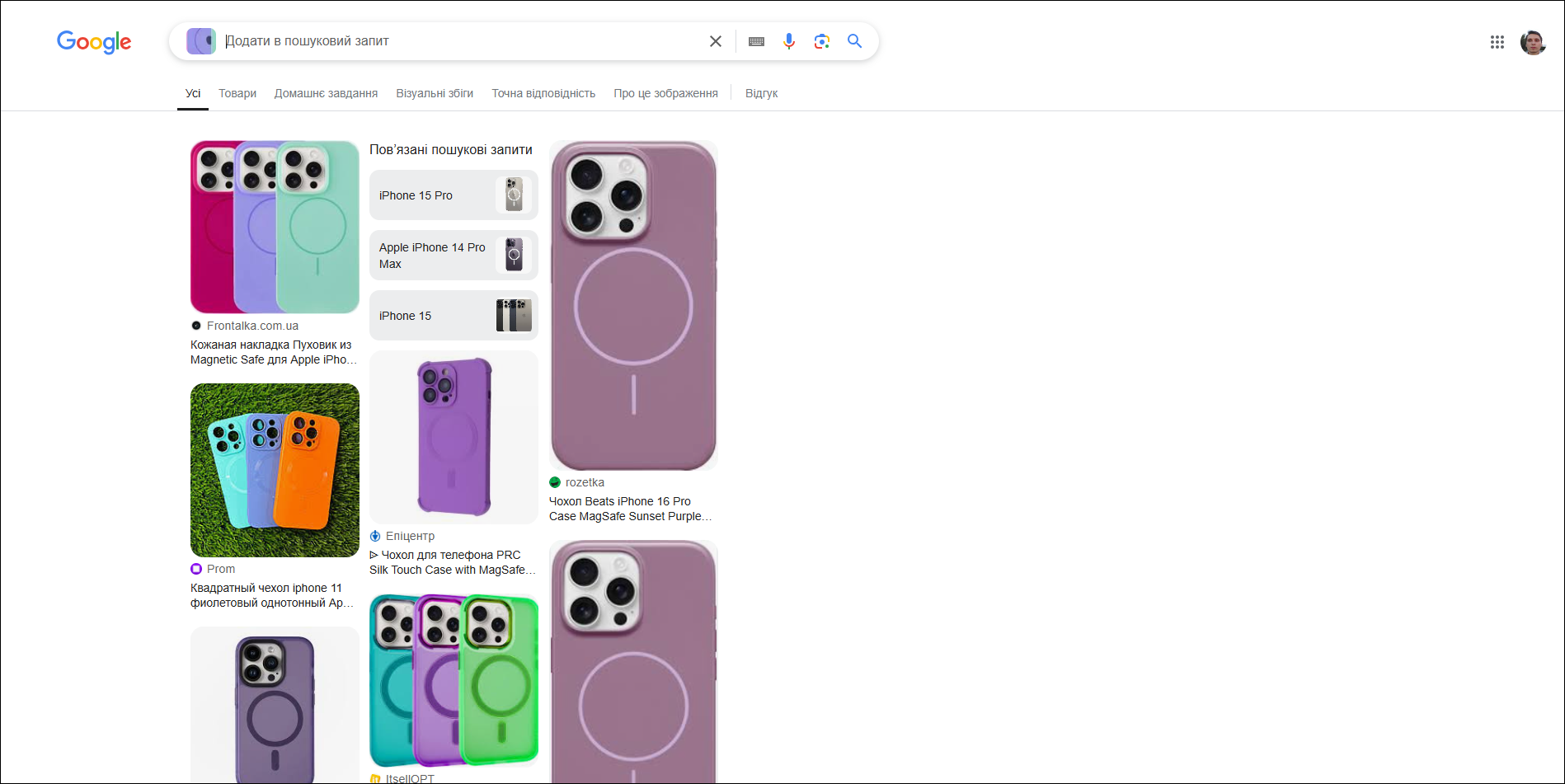
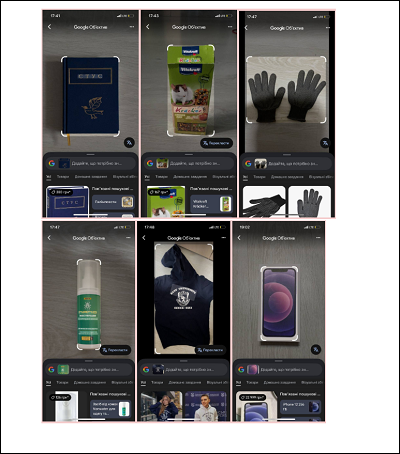
Приклад коригування зони пошуку на фото товару в Google Lens: